
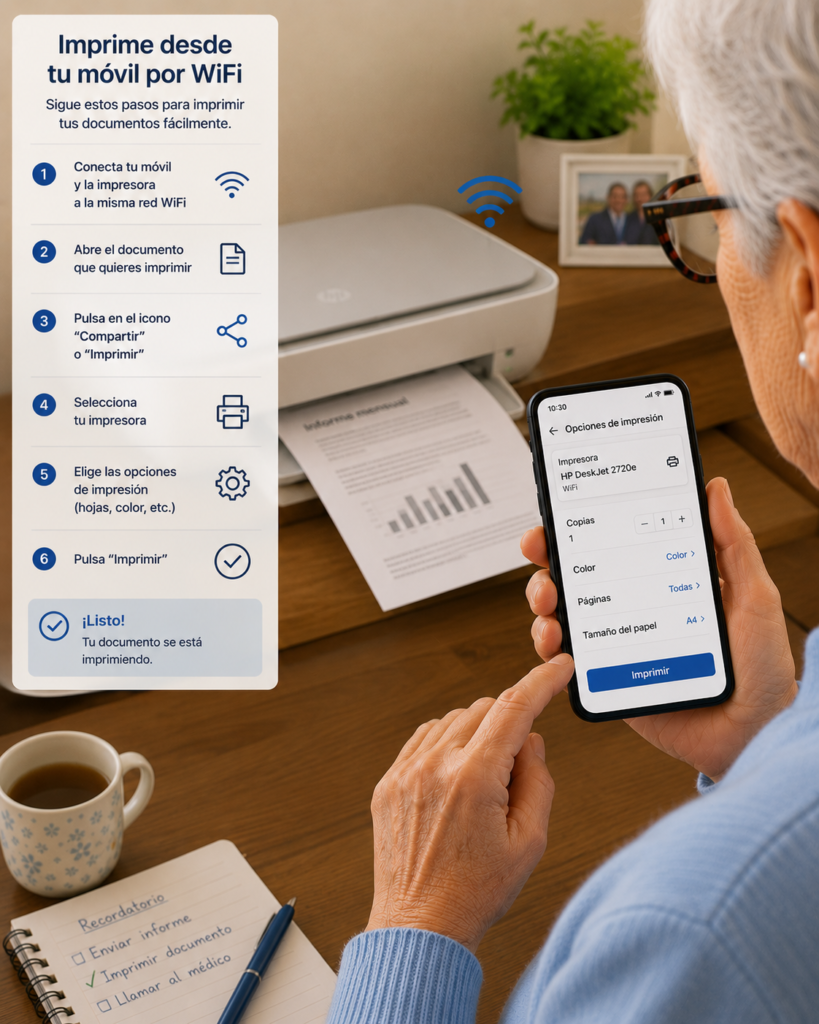
¿Tienes una foto, un documento, una receta, una entrada o un justificante en el móvil y no sabes cómo imprimirlo? Antes casi siempre hacía falta pasar los archivos al ordenador, abrirlos allí y después imprimir. Pero hoy en día puedes imprimir directamente desde el teléfono de forma sencilla. Aprender cómo imprimir desde el móvil puede ahorrarte tiempo, evitar complicaciones y ayudarte a manejar documentos importantes con más independencia.
Muchas personas mayores necesitan imprimir desde el móvil cosas como:
- citas médicas
- justificantes bancarios
- billetes de tren o avión
- entradas de eventos
- recetas
- documentos PDF
- fotografías familiares
- formularios
- etiquetas
- certificados
La buena noticia es que no hace falta ser experto en tecnología. Si tienes una impresora con WiFi o una impresora compatible, puedes mandar documentos desde el móvil en pocos pasos.
En ConectaMayores te explicamos cómo imprimir desde el móvil paso a paso, tanto en Android como en iPhone, con una guía clara, práctica y pensada para personas mayores en 2026.
¿Se puede imprimir desde el móvil?
Sí, se puede imprimir desde el móvil.
Hoy muchos teléfonos permiten enviar documentos a una impresora sin necesidad de ordenador.
Para hacerlo, normalmente necesitas:
- un móvil Android o iPhone
- una impresora encendida
- conexión WiFi
- que el móvil y la impresora estén en la misma red
- un documento, foto o archivo para imprimir
En muchos casos, el móvil detecta la impresora automáticamente.
En otros casos, puede ser necesario instalar la aplicación oficial de la marca de la impresora.
Por ejemplo:
- HP Smart
- Canon PRINT
- Epson Smart Panel
- Brother Mobile Connect
Aprender cómo imprimir desde el móvil es muy útil porque cada vez recibimos más documentos directamente en WhatsApp, correo electrónico o aplicaciones oficiales.
Qué necesitas antes de empezar
Antes de imprimir, revisa estas cosas.
1. Que la impresora esté encendida
Parece básico, pero es lo primero.
Comprueba también que tenga papel.
2. Que tenga tinta o tóner
Si la impresora no tiene tinta, puede imprimir mal o no imprimir.
3. Que esté conectada al WiFi
La mayoría de impresoras modernas tienen conexión inalámbrica.
4. Que el móvil esté en la misma red WiFi
Esto es importante.
Si la impresora está en el WiFi de casa, el móvil también debe estar conectado a ese mismo WiFi.
5. Que el archivo esté abierto en el móvil
Puede ser una foto, un PDF, un correo o un documento.
Con estas cosas preparadas, imprimir será mucho más sencillo.
Cómo imprimir desde un móvil Android
En Android, los pasos pueden cambiar un poco según la marca del móvil, pero suelen ser muy parecidos.
1. Abre el archivo que quieres imprimir
Puede ser:
- una foto
- un PDF
- un correo
- un documento
- una imagen recibida por WhatsApp
2. Pulsa en Compartir o en los tres puntos
Busca un icono parecido a:
Compartir
o pulsa los tres puntos de la esquina.
3. Elige Imprimir
Busca la opción:
Imprimir
A veces aparece dentro de “Más”.
4. Selecciona la impresora
El móvil buscará impresoras disponibles.
Elige la tuya.
5. Revisa las opciones
Puedes elegir:
- número de copias
- color o blanco y negro
- tamaño del papel
- orientación vertical u horizontal
- páginas concretas
6. Pulsa Imprimir
Cuando todo esté correcto, pulsa:
Imprimir
Y el documento se enviará a la impresora.
Así de sencillo puede ser imprimir desde el móvil Android.
Cómo imprimir desde un iPhone
En iPhone existe una función llamada AirPrint.
Permite imprimir sin instalar nada, siempre que la impresora sea compatible.
1. Abre el documento o foto
Puede estar en:
- Fotos
- Archivos
- Safari
- otra aplicación
2. Pulsa el botón de compartir
Es el icono de un cuadrado con una flecha hacia arriba.
3. Busca la opción Imprimir
Desliza si no la ves a la primera.
Pulsa:
Imprimir
4. Elige la impresora
Pulsa:
Seleccionar impresora
El iPhone buscará impresoras disponibles.
5. Ajusta las opciones
Puedes elegir:
- copias
- páginas
- color
- tamaño
- doble cara si está disponible
6. Pulsa Imprimir
Arriba a la derecha aparecerá la opción:
Imprimir
Pulsa y espera a que salga el documento.
Aprender cómo imprimir desde el móvil en iPhone puede ser muy cómodo, especialmente para documentos recibidos por correo o WhatsApp.
Cómo imprimir una foto desde el móvil
Imprimir fotos familiares desde el móvil es una de las funciones más útiles.
En Android
1. Abre la galería de fotos
2. Elige la foto
3. Pulsa Compartir o los tres puntos
4. Selecciona Imprimir
5. Elige impresora y tamaño
6. Pulsa Imprimir
En iPhone
1. Abre Fotos
2. Selecciona la imagen
3. Pulsa Compartir
4. Pulsa Imprimir
5. Selecciona impresora
6. Pulsa Imprimir
Consejo importante:
Si quieres imprimir fotos con buena calidad, usa papel fotográfico y revisa que la impresora tenga tinta suficiente.
Cómo imprimir un PDF desde el móvil
Los PDF son muy habituales.
Puedes recibirlos por:
- correo electrónico
- bancos
- organismos oficiales
- páginas web
- aplicaciones de salud
1. Abre el PDF
Pulsa sobre el archivo.
2. Busca los tres puntos o compartir
Normalmente están arriba.
3. Elige Imprimir
4. Selecciona páginas
Si el PDF tiene muchas páginas, puedes imprimir solo las que necesitas.
Por ejemplo:
Páginas 1-2
5. Pulsa Imprimir
Este truco es muy útil para no gastar papel innecesario.
Cómo imprimir un documento recibido por WhatsApp
Muchas personas reciben documentos por WhatsApp.
Puede ser una receta, un justificante, una foto o un PDF.
1. Abre WhatsApp
2. Entra en el chat
Busca la conversación donde está el archivo.
3. Abre el documento
Pulsa sobre el PDF, foto o imagen.
4. Pulsa compartir o los tres puntos
5. Elige Imprimir
6. Selecciona la impresora
7. Pulsa Imprimir
Si no aparece la opción de imprimir, puedes guardar primero el archivo en el móvil y después imprimirlo desde la galería o la aplicación Archivos.
Cómo imprimir un correo electrónico desde el móvil
A veces recibimos entradas, citas o justificantes por correo.
En Gmail
1. Abre Gmail
2. Entra en el correo
3. Pulsa los tres puntos
4. Elige Imprimir
5. Selecciona la impresora
6. Confirma
En Mail de iPhone
1. Abre Mail
2. Entra en el correo
3. Pulsa la flecha de responder o compartir
4. Busca Imprimir
5. Selecciona impresora
6. Pulsa Imprimir
Antes de imprimir un correo, revisa si necesitas imprimir todo o solo un archivo adjunto.
Muchas veces basta con imprimir el PDF adjunto.
Qué hacer si el móvil no encuentra la impresora
Este es un problema bastante frecuente.
No te preocupes.
Prueba estos pasos.
1. Comprueba el WiFi
El móvil y la impresora deben estar conectados a la misma red.
2. Apaga y enciende la impresora
A veces se soluciona así.
3. Acerca el móvil a la impresora
Puede haber poca señal WiFi.
4. Reinicia el móvil
Un reinicio puede ayudar.
5. Instala la app de la impresora
Busca la aplicación oficial de la marca.
Por ejemplo:
- HP Smart
- Canon PRINT
- Epson Smart Panel
- Brother Mobile Connect
6. Revisa si la impresora tiene pantalla
Algunas impresoras muestran errores como:
- sin papel
- sin tinta
- atasco
- desconectada
- WiFi no configurado
Muchas veces el problema no está en el móvil, sino en la impresora.
Cómo imprimir si tu impresora no tiene WiFi
Si tu impresora es antigua y no tiene WiFi, puede ser más difícil imprimir desde el móvil.
Pero tienes opciones.
1. Usar un ordenador como intermediario
Puedes enviar el archivo al ordenador y desde ahí imprimir.
2. Usar un cable compatible
Algunos móviles Android pueden imprimir con adaptadores, pero no siempre es sencillo.
3. Enviar el archivo a una copistería
Puedes mandar el documento por correo o llevarlo en el móvil.
4. Guardar el documento en PDF
Así podrás imprimirlo más tarde desde otro dispositivo.
Si imprimes a menudo, quizá te interese una impresora con WiFi sencilla.
Cómo ahorrar tinta y papel al imprimir desde el móvil
Imprimir desde el móvil es cómodo, pero conviene no gastar de más.
1. Imprime solo las páginas necesarias
No imprimas todo un documento si solo necesitas una página.
2. Usa blanco y negro
Si no necesitas color, elige blanco y negro.
3. Revisa antes de imprimir
Comprueba que el documento está bien orientado.
4. Usa vista previa
Muchos móviles muestran una vista previa antes de imprimir.
5. No imprimas dos veces por impaciencia
A veces la impresora tarda unos segundos.
Espera antes de volver a pulsar.
Cómo guardar como PDF en vez de imprimir
A veces no necesitas papel.
Solo necesitas guardar el documento.
En algunos móviles puedes elegir:
Guardar como PDF
en lugar de seleccionar una impresora.
Esto sirve para:
- guardar justificantes
- enviar documentos por WhatsApp
- conservar facturas
- evitar gastar papel
- organizar archivos importantes
Es una opción muy útil si quieres tener el documento a mano sin imprimirlo.
Consejos IMPORTANTES para imprimir con seguridad
Aprender cómo imprimir desde el móvil también implica cuidar la privacidad.
1. No imprimas documentos personales en impresoras desconocidas
Cuidado con imprimir datos bancarios o médicos en lugares públicos.
2. Revisa que recoges todos los papeles
No dejes documentos olvidados.
3. Borra archivos si usas un móvil que no es tuyo
Si alguien te ayuda con su móvil, asegúrate de borrar documentos privados.
4. No envíes documentos sensibles a desconocidos
Especialmente DNI, datos bancarios o informes médicos.
5. Usa impresoras de confianza
Mejor imprimir documentos personales en casa o en lugares conocidos.
Errores comunes que debes evitar
Muchas personas se frustran por pequeños detalles.
1. No estar conectado al mismo WiFi
Es el fallo más común.
2. No tener papel
La impresora no puede imprimir sin papel.
3. No mirar la vista previa
Puede salir cortado o girado.
4. Imprimir demasiadas páginas
Revisa antes el rango de páginas.
5. Instalar aplicaciones no oficiales
Usa siempre la app oficial de la marca de tu impresora.
Ventajas de saber imprimir desde el móvil
Saber cómo imprimir desde el móvil te da mucha independencia.
1. Ahorras tiempo
No necesitas pasar por el ordenador.
2. Es más cómodo
Puedes imprimir desde el sofá o la mesa.
3. Te ayuda con trámites
Muchos documentos llegan ya al móvil.
4. Facilita la vida diaria
Puedes imprimir recetas, citas, entradas o justificantes.
5. Aumenta tu confianza digital
Dominar estas pequeñas tareas ayuda a perder miedo a la tecnología.
Preguntas Frecuentes (FAQ)
¿Necesito internet para imprimir desde el móvil?
Normalmente necesitas que móvil e impresora estén conectados a la misma red WiFi.
¿Puedo imprimir desde WhatsApp?
Sí. Abre el archivo y busca la opción de compartir o imprimir.
¿Puedo imprimir desde iPhone sin instalar nada?
Sí, si la impresora es compatible con AirPrint.
¿Qué hago si mi impresora no aparece?
Revisa el WiFi, reinicia la impresora y prueba con la app oficial de la marca.
¿Puedo imprimir solo una página de un PDF?
Sí. Antes de imprimir, elige el rango de páginas que necesitas.
Consejo de ConectaMayores: Imprimir desde el móvil es muy útil para documentos del día a día, pero revisa siempre la vista previa antes de confirmar para evitar gastar papel o tinta innecesariamente. También recomendamos leer nuestras guías sobre cómo escanear documentos con el móvil. Para más información oficial sobre impresión desde iPhone, puedes visitar la ayuda de Apple. (support.apple.com)
Conclusión: Imprimir desde el móvil es más fácil de lo que parece
Aprender cómo imprimir desde el móvil puede ayudarte muchísimo en tu vida diaria.
Ya no necesitas depender siempre del ordenador para imprimir:
- fotos
- correos
- PDFs
- documentos
- justificantes
- citas
- entradas
- archivos de WhatsApp
Con una impresora compatible, conexión WiFi y unos pasos sencillos, puedes enviar documentos directamente desde el teléfono.
No hace falta ser experto.
Solo necesitas abrir el archivo, buscar la opción de imprimir, elegir tu impresora y confirmar.
La tecnología también puede hacer que tus tareas diarias sean más fáciles, rápidas y cómodas.