
¿Alguna vez has descargado un documento en el móvil y después no sabes dónde está? Esto le ocurre a muchísimas personas. Descargamos una cita médica, una factura, un justificante, una entrada o un documento PDF, pero cuando queremos abrirlo de nuevo no aparece por ninguna parte. Aprender cómo descargar un PDF en el móvil y encontrarlo después es una habilidad muy útil para manejar documentos digitales con más tranquilidad.
Hoy recibimos archivos PDF por muchos sitios:
- correo electrónico
- páginas web
- bancos
- organismos oficiales
- aplicaciones médicas
- tiendas online
- compañías de luz, agua o teléfono
El problema es que, si no sabemos dónde se guardan, podemos perder tiempo buscando o pensar que el documento se ha borrado.
La buena noticia es que normalmente el PDF sigue dentro del móvil. Solo hay que saber dónde buscarlo.
En ConectaMayores te explicamos cómo descargar un PDF en el móvil paso a paso, cómo abrirlo, dónde encontrarlo y cómo organizarlo para no perderlo nunca más.
¿Qué es un archivo PDF?
Un PDF es un tipo de documento digital.
Se usa mucho porque conserva el diseño original aunque lo abras en distintos dispositivos.
Por ejemplo, un PDF puede ser:
- una factura
- una receta
- una cita médica
- un billete
- una entrada
- un contrato
- un justificante
- un manual
- un certificado
La palabra PDF puede sonar técnica, pero en realidad significa simplemente “documento”.
Cuando alguien te dice:
“Te envío el PDF”
normalmente quiere decir:
“Te envío un documento para que lo puedas abrir, leer, guardar o imprimir.”
Aprender cómo descargar un PDF en el móvil te ayudará a manejar mejor muchos trámites digitales.
¿Dónde se guardan los PDF en el móvil?
Esta es la gran pregunta.
Depende de cómo recibas el documento y del tipo de móvil.
Pero normalmente se guardan en alguna de estas zonas:
- Descargas
- Archivos
- Documentos
- Correo electrónico
- Google Drive
- iCloud Drive
En Android suele existir una carpeta llamada:
Descargas
En iPhone suele estar dentro de la app:
Archivos
No te preocupes si ahora te parece confuso. Vamos paso a paso.
Cómo descargar un PDF desde WhatsApp
Muchas personas reciben documentos importantes por WhatsApp.
Por ejemplo:
- una cita
- una receta
- una entrada
- una factura
- un documento familiar
1. Abre WhatsApp
Entra en la conversación donde te enviaron el PDF.
2. Pulsa sobre el archivo
Verás el nombre del documento y un icono.
Pulsa encima.
3. Espera a que se abra
Si es la primera vez, puede tardar unos segundos.
4. Busca el botón de compartir o guardar
Puede aparecer como:
- Compartir
- Guardar en archivos
- Abrir con
- Descargar
- tres puntos arriba
5. Guárdalo si quieres conservarlo
En iPhone puedes elegir:
Guardar en Archivos
En Android puede quedar guardado automáticamente en Descargas o en la carpeta de WhatsApp.
Consejo importante:
Si es un documento importante, no lo dejes solo en WhatsApp. Guárdalo en Archivos, Descargas o una carpeta clara.
Cómo descargar un PDF desde el correo electrónico
También es muy habitual recibir PDF por email.
Puede ser desde:
- Gmail
- Outlook
- Yahoo
- Mail de iPhone
- correo del banco
- correo de una empresa
1. Abre el correo
Entra en el mensaje que contiene el archivo.
2. Busca el documento adjunto
Normalmente aparece al final del correo o debajo del texto.
Puede tener nombre como:
- factura.pdf
- cita.pdf
- justificante.pdf
- entrada.pdf
3. Pulsa sobre el archivo
El móvil lo abrirá para que puedas verlo.
4. Descarga o guarda el PDF
Busca un icono de descarga, compartir o guardar.
En Android puede guardarse en:
Descargas
En iPhone puedes elegir:
Guardar en Archivos
Así podrás encontrarlo después aunque borres el correo o no tengas internet.
Cómo descargar un PDF desde una página web
A veces una página te permite descargar un documento.
Por ejemplo:
- justificante de cita
- certificado
- manual
- formulario
- factura
- billete
1. Entra en la página
Abre el navegador del móvil.
Puede ser:
- Chrome
- Safari
- Samsung Internet
- Firefox
2. Busca el botón de descarga
Puede decir:
- Descargar PDF
- Ver documento
- Descargar justificante
- Obtener certificado
- Imprimir o guardar
3. Pulsa una sola vez
No pulses muchas veces seguidas.
Espera unos segundos.
4. Confirma la descarga
El móvil puede preguntarte si quieres descargar el archivo.
Pulsa:
Descargar
5. Abre el documento
Normalmente aparecerá un aviso en la parte inferior o superior diciendo que la descarga ha terminado.
Puedes tocar ese aviso para abrir el PDF.
Cómo encontrar un PDF descargado en Android
En Android, la forma más habitual es buscar en la app Archivos.
Puede llamarse:
- Archivos
- Files
- Mis archivos
- Gestor de archivos
- Administrador de archivos
1. Abre la app Archivos
Busca el icono en el móvil.
Si no lo encuentras, usa el buscador del teléfono y escribe:
Archivos
2. Entra en Descargas
Busca la carpeta:
Descargas
o:
Downloads
3. Ordena por fecha
Los archivos más recientes suelen aparecer arriba.
4. Busca el nombre del PDF
Puede llamarse:
- documento.pdf
- factura.pdf
- justificante.pdf
- download.pdf
5. Pulsa para abrir
Toca el archivo y se abrirá con el lector de PDF del móvil.
Esta es la forma más sencilla de encontrar un PDF descargado en Android.
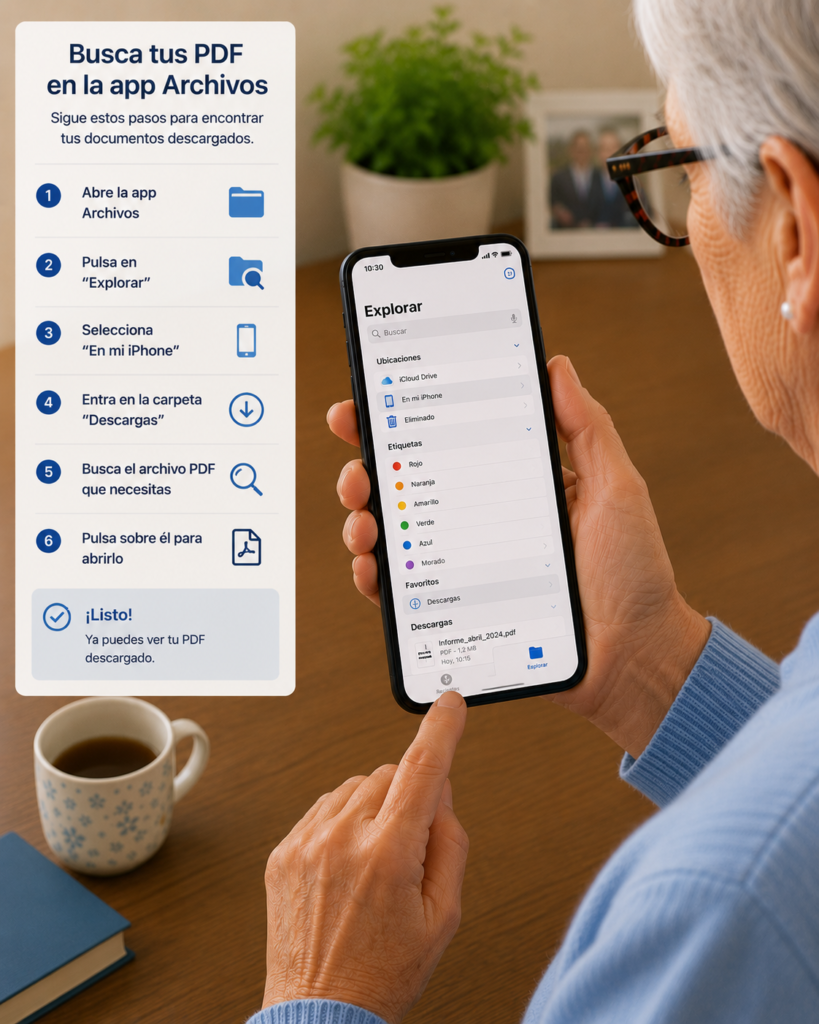
Cómo encontrar un PDF descargado en iPhone
En iPhone, los PDF suelen guardarse en la app Archivos.
1. Abre la app Archivos
Busca una carpeta azul llamada:
Archivos
2. Pulsa en Explorar
Está normalmente abajo a la derecha.
3. Revisa estas ubicaciones
Puede estar en:
- iCloud Drive
- En mi iPhone
- Descargas
4. Entra en Descargas
Muchos documentos descargados desde Safari se guardan ahí.
5. Usa el buscador
Arriba puedes buscar palabras como:
- factura
- cita
- justificante
Si no sabes el nombre, busca:
Así aparecerán documentos PDF.
Cómo buscar un PDF por su nombre
Si recuerdas parte del nombre, puedes encontrarlo más rápido.
En Android
Abre Archivos y usa la lupa.
Escribe una palabra del documento:
- factura
- cita
- banco
- entrada
- certificado
En iPhone
Abre Archivos y usa el buscador de arriba.
Puedes escribir:
o el nombre aproximado.
No hace falta recordar el nombre exacto.
A veces basta con una palabra.
Cómo saber si un archivo es PDF
Un archivo PDF normalmente termina en:
Por ejemplo:
- factura-luz.pdf
- cita-medica.pdf
- entrada-teatro.pdf
- certificado.pdf
Si ves esas letras al final, es un documento PDF.
También suele tener un icono de documento.
En algunos móviles aparece en color rojo o con las letras PDF.
Cómo cambiar el nombre de un PDF para encontrarlo mejor
Muchos archivos descargados tienen nombres raros.
Por ejemplo:
doc_392847_final_download.pdf
Eso no ayuda nada.
Puedes cambiar el nombre para encontrarlo mejor.
En Android
1. Abre Archivos
2. Busca el PDF
3. Mantén pulsado el archivo
4. Pulsa en Cambiar nombre
5. Escribe un nombre claro
Por ejemplo:
Cita médico junio 2026
En iPhone
1. Abre Archivos
2. Mantén pulsado el documento
3. Pulsa Renombrar
4. Escribe un nombre sencillo
Por ejemplo:
Factura luz mayo 2026
Este pequeño truco facilita muchísimo encontrar documentos después.
Cómo crear una carpeta para documentos importantes
Si tienes muchos PDF, conviene organizarlos.
Puedes crear una carpeta llamada:
- Documentos importantes
- Médico
- Facturas
- Banco
- Viajes
- Familia
- Trámites
En Android
En la app Archivos, busca la opción de crear carpeta.
Puede estar en los tres puntos.
En iPhone
En la app Archivos, mantén pulsado en un espacio vacío y elige:
Nueva carpeta
Después puedes mover los PDF dentro.
Así no tendrás todo mezclado en Descargas.
Cómo mover un PDF a otra carpeta
Mover documentos ayuda a tenerlo todo ordenado.
En Android
1. Mantén pulsado el archivo
2. Pulsa Mover
3. Elige la carpeta
4. Confirma
En iPhone
1. Mantén pulsado el PDF
2. Pulsa Mover
3. Elige la carpeta
4. Pulsa Mover de nuevo
Por ejemplo, puedes mover una receta a la carpeta:
Médico
Y una factura a:
Facturas
Cómo compartir un PDF desde el móvil
Una vez encontrado el PDF, puedes enviarlo fácilmente.
1. Abre el documento
2. Pulsa Compartir
El icono suele parecer una flecha.
3. Elige cómo enviarlo
Puedes enviarlo por:
- correo
- AirDrop
- Bluetooth
- Google Drive
4. Selecciona el contacto
5. Envía
Antes de enviar documentos importantes, asegúrate de que la persona es de confianza.
Cómo imprimir un PDF desde el móvil
Si necesitas el documento en papel, también puedes imprimirlo.
1. Abre el PDF
2. Pulsa Compartir o los tres puntos
3. Elige Imprimir
4. Selecciona la impresora
5. Revisa páginas y copias
6. Pulsa Imprimir
Si no tienes impresora, puedes guardar el PDF y llevarlo a una copistería o enviarlo a alguien que pueda imprimirlo.
Consejos IMPORTANTES para no perder tus PDF
Aprender cómo descargar un PDF en el móvil es solo una parte. También conviene organizarlo bien.
1. No dejes todo en Descargas
Descargas se llena muy rápido.
2. Cambia nombres raros
Un nombre claro ahorra tiempo.
3. Crea carpetas
Médico, Facturas o Trámites son buenas ideas.
4. Borra documentos que ya no necesitas
Pero revisa antes de borrar.
5. Guarda copias importantes
Puedes guardar una copia en Google Drive, iCloud o enviártela por correo.
Cuidado con PDF falsos o peligrosos
No todos los PDF son seguros.
Los estafadores también pueden enviar archivos falsos.
Ten cuidado si recibes un PDF de:
- un desconocido
- un supuesto banco
- un premio
- una multa urgente
- una factura que no esperabas
- un mensaje extraño de WhatsApp
No abras archivos sospechosos.
Y nunca introduzcas tus datos bancarios desde enlaces dentro de documentos dudosos.
Si tienes dudas, pregunta antes.
Errores comunes que debes evitar
Muchas personas pierden documentos por pequeños descuidos.
1. Descargar varias veces el mismo PDF
Después aparecen muchos archivos repetidos.
2. No mirar el nombre del documento
Conviene fijarse antes de cerrar.
3. Guardarlo en una carpeta que no recuerdas
Usa nombres claros.
4. Borrar sin revisar
Puedes eliminar documentos importantes por error.
5. Abrir archivos de remitentes sospechosos
La seguridad también es importante.
Ventajas de saber manejar PDF en el móvil
Saber cómo descargar un PDF en el móvil y encontrarlo después tiene muchas ventajas.
1. Más independencia
Puedes gestionar tus propios documentos.
2. Menos nervios
Sabes dónde buscar cuando lo necesitas.
3. Más orden
Facturas, citas y justificantes estarán mejor organizados.
4. Más facilidad para trámites
Muchos trámites digitales usan PDF.
5. Más confianza con la tecnología
Cada pequeño aprendizaje suma.
Preguntas Frecuentes (FAQ)
¿Dónde se guardan los PDF en Android?
Normalmente en la carpeta Descargas, dentro de la app Archivos o Mis archivos.
¿Dónde se guardan los PDF en iPhone?
Suelen guardarse en la app Archivos, dentro de iCloud Drive, En mi iPhone o Descargas.
¿Puedo cambiar el nombre de un PDF?
Sí. Mantén pulsado el archivo y busca la opción Renombrar o Cambiar nombre.
¿Puedo enviar un PDF por WhatsApp?
Sí. Abre el documento, pulsa Compartir y elige WhatsApp.
¿Es seguro abrir cualquier PDF?
No. Solo abre documentos de personas, empresas o páginas de confianza.
Consejo de ConectaMayores: Si descargas documentos importantes, no los dejes perdidos en Descargas. Cambia el nombre, crea carpetas y guarda una copia si es necesario. También recomendamos leer nuestras guías sobre cómo imprimir desde el móvil y cómo escanear documentos con el móvil. Para más información oficial sobre gestión de archivos en Android, puedes visitar la ayuda de Google. (support.google.com)
Conclusión: Descargar un PDF es fácil cuando sabes dónde buscar
Aprender cómo descargar un PDF en el móvil y encontrarlo después puede ahorrarte muchos problemas.
Los documentos PDF forman parte de la vida diaria:
- citas médicas
- facturas
- justificantes
- entradas
- billetes
- certificados
- formularios
Lo importante es saber que normalmente se guardan en Descargas o Archivos.
Con unos hábitos sencillos puedes tenerlos mucho mejor organizados:
- cambiar el nombre
- crear carpetas
- guardar copias importantes
- borrar duplicados
- no abrir archivos sospechosos
No hace falta ser experto en tecnología.
Solo necesitas saber dónde mirar y mantener un poco de orden.
Tu móvil también puede ser una carpeta digital muy útil para tus documentos importantes.