
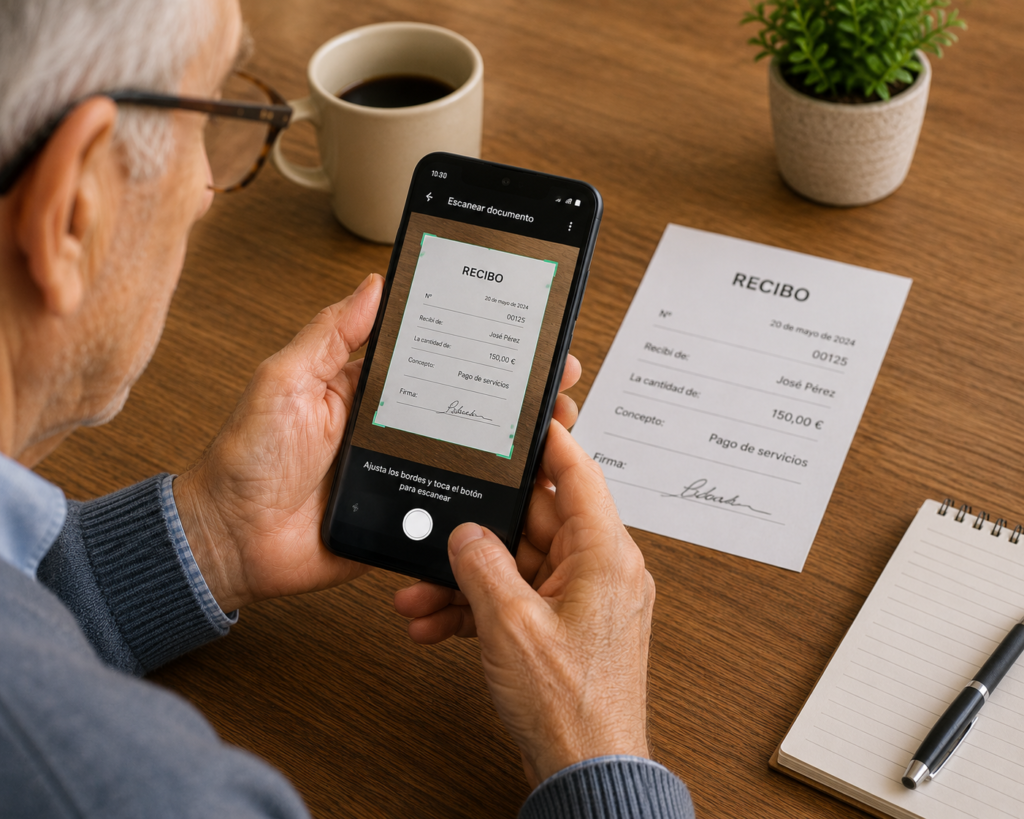
¿Necesitas enviar un documento por WhatsApp, correo electrónico o hacer un trámite online y no tienes escáner? Entonces hay una función de tu móvil que puede ayudarte muchísimo. Aprender cómo escanear documentos con el móvil es una de las habilidades más útiles, prácticas y necesarias para las personas mayores en 2026.
Hoy en día ya no hace falta:
- tener impresora
- usar un escáner tradicional
- ir a una copistería
Los smartphones modernos permiten convertir papeles en archivos PDF de forma rápida y sencilla utilizando solo la cámara del teléfono.
Esto resulta especialmente útil para:
- recetas médicas
- DNI
- informes
- facturas
- documentos oficiales
- papeles bancarios
La buena noticia es que hacerlo es mucho más fácil de lo que parece. En ConectaMayores te explicamos cómo escanear documentos con el móvil paso a paso, tanto en Android como en iPhone, con una guía clara y totalmente adaptada para mayores.
¿Qué significa escanear un documento?
Escanear un documento consiste en hacer una copia digital de un papel utilizando la cámara del móvil.
El resultado suele guardarse como:
- imagen
- documento digital
Después puedes:
- enviarlo por WhatsApp
- mandarlo por email
- guardarlo
- imprimirlo
- subirlo a trámites online
Aprender cómo escanear documentos con el móvil puede ahorrarte muchísimo tiempo y complicaciones.
¿Por qué esta función es tan útil para personas mayores?
Muchísimas gestiones actuales piden documentos digitales.
Por ejemplo:
- citas médicas
- bancos
- ayudas
- administraciones públicas
- seguros
Antes hacía falta:
- escáner
- ordenador
- impresora
Ahora basta con el móvil.
1. Evita desplazamientos
No necesitas:
- copisterías
- locutorios
- tiendas de impresión
2. Ahorra tiempo
En pocos minutos puedes:
- fotografiar
- convertir
- enviar
3. Muy útil para trámites online
Especialmente para:
- certificados
- solicitudes
- documentación médica
Cómo escanear documentos con el móvil en Android
Muchos Android incluyen funciones integradas.
1. Usa Google Drive
Google Drive incorpora un escáner excelente.
2. Abre Google Drive
Busca el icono triangular de colores.
3. Pulsa el botón “+”
Normalmente aparece abajo a la derecha.
4. Selecciona “Escanear”
El móvil abrirá automáticamente la cámara.
5. Enfoca el documento
Coloca el papel sobre una mesa con buena luz.
Después:
- acerca la cámara
- mantén el móvil estable
6. Guarda el PDF
Google Drive convertirá automáticamente el documento en PDF.
Así de sencillo.
Cómo escanear documentos con el móvil en iPhone
Los iPhone también tienen una herramienta fantástica integrada.
1. Abre la aplicación Notas
Busca:
Notas
2. Crea una nota nueva
Pulsa el icono:
Nueva nota
3. Pulsa el icono de cámara
Después selecciona:
Escanear documentos
4. Enfoca el papel
El iPhone detectará automáticamente los bordes.
5. Guarda el documento
Después podrás:
- compartirlo
- enviarlo
- guardarlo como PDF
Es una de las funciones más útiles del iPhone para el día a día.
Consejos IMPORTANTES para escanear documentos correctamente
Aprender cómo escanear documentos con el móvil es muy fácil, pero estos consejos mejoran muchísimo el resultado.
1. Usa buena iluminación
La luz es fundamental.
Evita:
- sombras
- reflejos
- habitaciones oscuras
2. Coloca el papel sobre fondo liso
Mejor:
- mesa blanca
- superficie limpia
- fondo uniforme
3. Mantén el móvil recto
Si inclinas mucho la cámara:
- el documento puede salir deformado.
4. Revisa el texto antes de enviar
Comprueba que:
- se lea bien
- no falten bordes
- no esté borroso
Cómo enviar documentos escaneados por WhatsApp
Muchísimas personas usan esta función constantemente.
1. Abre WhatsApp
Entra en la conversación.
2. Pulsa el clip
Después:
Documento
3. Selecciona el PDF
Busca el archivo escaneado.
4. Pulsa enviar
Así de rápido.
Cómo enviar documentos por correo electrónico
También resulta muy útil para trámites.
1. Abre Gmail o tu correo
2. Crea un mensaje nuevo
3. Pulsa “Adjuntar archivo”
Busca el PDF escaneado.
4. Envía el correo
Perfecto para:
- médicos
- bancos
- administraciones
Aplicaciones recomendadas para escanear documentos
Además de las herramientas integradas, existen apps excelentes.
1. Adobe Scan
Adobe Scan es una de las más populares.
Permite:
- escaneo automático
- mejora de calidad
- PDFs rápidos
2. Microsoft Lens
Muy útil para:
- documentos
- pizarras
- fotografías de texto
3. CamScanner
Otra aplicación muy conocida para escaneo móvil.
Errores comunes que debes evitar
Muchas personas cometen pequeños fallos al escanear.
1. Hacer fotos torcidas
Eso dificulta muchísimo la lectura.
2. Escanear con poca luz
Los documentos salen oscuros o borrosos.
3. Cortar partes importantes
Comprueba siempre que aparezcan:
- firmas
- fechas
- sellos
Ventajas de escanear documentos con el móvil
Esta función puede ayudarte muchísimo.
1. Más independencia
Puedes hacer trámites sin depender de otras personas.
2. Más rapidez
Todo se hace desde casa.
3. Más comodidad
Evitas impresoras y escáneres tradicionales.
Preguntas Frecuentes (FAQ)
¿Escanear documentos con el móvil es gratis?
Sí. Muchas herramientas son totalmente gratuitas.
¿Necesito internet?
No para escanear. Sí para enviar archivos.
¿El documento queda en PDF?
Normalmente sí.
¿La calidad es buena?
Sí, especialmente con buena iluminación.
¿Sirve para documentos oficiales?
Sí, en la mayoría de casos cotidianos.
Consejo de ConectaMayores: Escanear documentos con el móvil puede facilitar muchísimo los trámites digitales y ahorrar tiempo. También recomendamos aprender cómo instalar el certificado digital en el móvil y cómo usar Mi Carpeta Ciudadana. Para más información oficial sobre almacenamiento y documentos, puedes visitar la web de Google Drive. (google.com)
Conclusión: Tu móvil también puede ser un escáner
Aprender cómo escanear documentos con el móvil es una de las funciones más prácticas y útiles para el día a día.
Hoy los smartphones permiten:
- digitalizar documentos
- enviar PDFs
- hacer trámites online
- guardar papeles importantes
Y todo ello sin necesidad de:
- impresoras
- ordenadores
- escáneres tradicionales
La tecnología actual puede ayudarte muchísimo a hacer tu vida más sencilla, rápida y cómoda.
Y lo mejor:
solo necesitas tu móvil.