
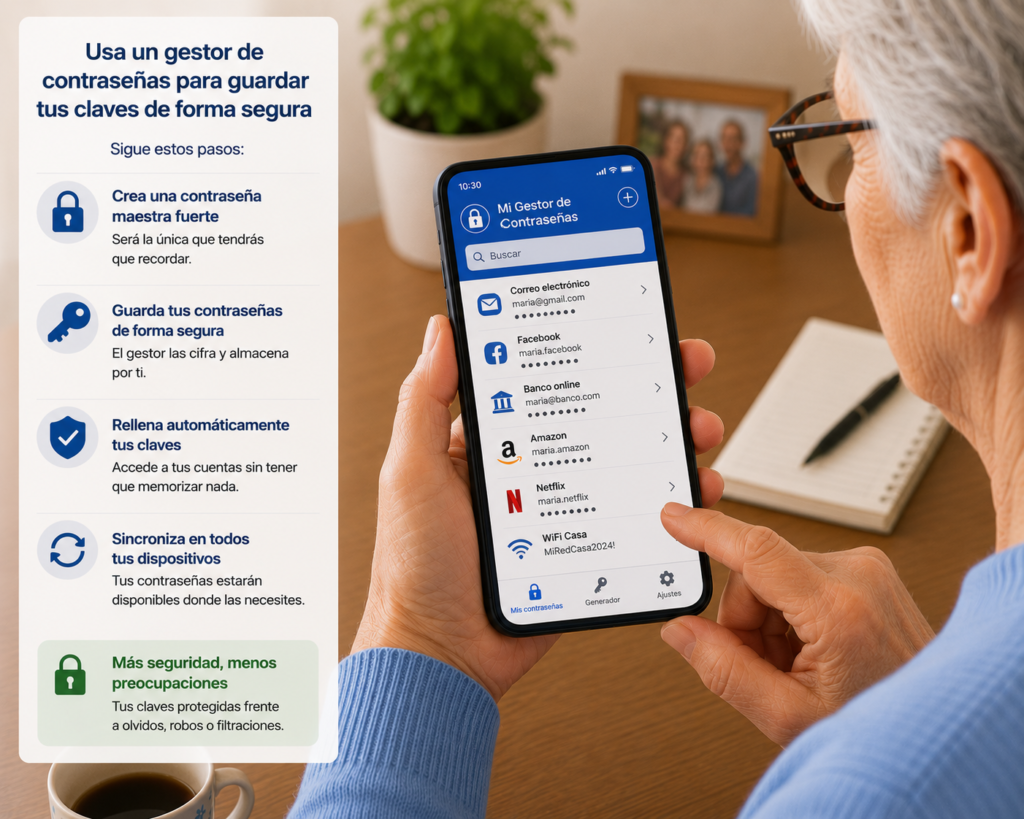
¿Tienes muchas contraseñas y ya no sabes dónde apuntarlas? ¿Usas siempre la misma clave porque te resulta imposible recordar una diferente para cada página? Es algo muy habitual. Hoy necesitamos contraseñas para casi todo: correo, banco, compras, redes sociales, aplicaciones médicas, trámites y muchas otras cosas. Por eso, aprender cómo usar un gestor de contraseñas puede ayudarte a guardar tus claves de forma más ordenada y segura.
Muchas personas mayores se enfrentan a problemas como:
- olvidar contraseñas
- apuntarlas en papeles sueltos
- usar la misma contraseña para todo
- guardar claves en notas del móvil
- no saber si una contraseña es segura
- tener miedo a perder el acceso a una cuenta
- depender siempre de un familiar para entrar
La buena noticia es que los móviles actuales pueden ayudarte a guardar contraseñas de forma segura.
Un gestor de contraseñas funciona como una caja fuerte digital. Guarda tus claves y te ayuda a rellenarlas cuando las necesitas.
En ConectaMayores te explicamos cómo usar un gestor de contraseñas paso a paso, de forma sencilla, práctica y adaptada para personas mayores en 2026.
¿Qué es un gestor de contraseñas?
Un gestor de contraseñas es una herramienta que guarda tus claves de acceso en un lugar protegido.
En vez de recordar muchas contraseñas distintas, el gestor las guarda por ti.
Por ejemplo, puede guardar la contraseña de:
- Gmail
- Amazon
- banco
- Netflix
- Seguridad Social
- tienda online
- aplicación médica
- compañía de teléfono
Cuando vuelves a entrar en una página o aplicación, el gestor puede ayudarte a rellenar la contraseña automáticamente.
Así no tienes que escribirla cada vez.
Aprender cómo usar un gestor de contraseñas puede darte más seguridad y menos preocupaciones.
¿Por qué no conviene usar la misma contraseña para todo?
Muchas personas usan la misma contraseña en todas partes.
Por ejemplo:
Casa2026
La usan para:
- correo
- compras
- redes sociales
- páginas web
- aplicaciones
Esto parece cómodo, pero es peligroso.
Si alguien descubre esa contraseña en una página, podría intentar usarla en otras cuentas.
Por ejemplo, si una tienda online tiene un problema de seguridad y tu contraseña se filtra, un delincuente podría probarla también en tu correo o en otras páginas.
Por eso es mejor tener contraseñas diferentes.
El problema es que recordar muchas claves distintas es difícil.
Ahí es donde ayuda un gestor de contraseñas.
¿Es seguro usar un gestor de contraseñas?
Sí, si utilizas uno fiable y lo configuras correctamente.
Los gestores de contraseñas están diseñados para guardar claves de forma protegida.
Pero hay una norma muy importante:
Debes proteger muy bien la contraseña principal o el acceso al móvil.
Si alguien entra en tu móvil desbloqueado, podría intentar acceder a datos importantes.
Por eso conviene combinar el gestor con:
- PIN seguro
- huella o reconocimiento facial
- bloqueo automático
- verificación en dos pasos
- móvil actualizado
Un gestor de contraseñas no sustituye al sentido común, pero puede mejorar mucho tu seguridad digital.
Gestores de contraseñas que quizá ya tienes en el móvil
Muchas personas no lo saben, pero su móvil ya tiene un gestor de contraseñas incluido.
En Android
Normalmente puedes usar el gestor de contraseñas de Google.
Está vinculado a tu cuenta de Google y puede guardar claves de páginas y aplicaciones.
En iPhone
Apple tiene un sistema llamado contraseñas o llavero de iCloud.
Permite guardar y rellenar claves en iPhone, iPad y Mac.
Esto significa que quizá no necesitas instalar nada nuevo.
Puedes empezar usando la herramienta que ya trae tu móvil.
Ventajas de usar el gestor que ya viene en el móvil
Para personas mayores, suele ser lo más sencillo.
1. No necesitas instalar otra aplicación
Menos complicación.
2. Funciona con el sistema del móvil
Suele integrarse bien con las aplicaciones y páginas web.
3. Puede rellenar contraseñas automáticamente
Así no tienes que escribir claves largas.
4. Puede sugerir contraseñas seguras
El propio móvil puede crear claves difíciles de adivinar.
5. Se protege con el desbloqueo del teléfono
Puede pedir PIN, huella o cara para mostrar una contraseña.
Para empezar, usar el gestor integrado suele ser suficiente.
Cómo usar el gestor de contraseñas en Android
En Android puedes revisar las contraseñas guardadas desde los ajustes de Google.
1. Abre Ajustes
Busca el icono de rueda dentada.
2. Entra en Google
Busca el apartado:
3. Pulsa en Administrar tu cuenta de Google
4. Busca Seguridad
Desliza hasta encontrar:
Seguridad
5. Entra en Gestor de contraseñas
También puede aparecer como:
Administrador de contraseñas
Ahí podrás ver páginas y aplicaciones con contraseñas guardadas.
El móvil puede pedirte desbloqueo para mostrar información.
Cómo guardar una contraseña nueva en Android
Cuando entras por primera vez en una página con usuario y contraseña, el móvil puede preguntarte:
¿Quieres guardar esta contraseña?
Si es una página de confianza, puedes pulsar:
Guardar
A partir de ese momento, cuando vuelvas a entrar, el móvil podrá rellenar los datos.
Consejo importante
Guarda contraseñas solo en tus propios dispositivos.
No guardes contraseñas en móviles u ordenadores de otras personas.
Cómo usar contraseñas guardadas en iPhone
En iPhone puedes revisar tus contraseñas desde Ajustes.
1. Abre Ajustes
2. Baja hasta Contraseñas
Busca:
Contraseñas
3. Desbloquea con Face ID, Touch ID o código
El iPhone protegerá esta sección.
4. Revisa las contraseñas guardadas
Verás una lista de páginas y aplicaciones.
Puedes buscar por nombre si tienes muchas.
5. Pulsa una cuenta
Podrás ver:
- usuario
- contraseña
- página web
- avisos de seguridad si los hay
Esto permite consultar una clave cuando la necesitas.
Cómo guardar una contraseña nueva en iPhone
Cuando entras en una página o aplicación, iPhone puede preguntarte si quieres guardar la contraseña.
Si es una cuenta tuya y estás en tu propio móvil, puedes aceptar.
También puede sugerirte una contraseña segura.
Por ejemplo, en vez de crear tú una clave sencilla, el iPhone puede proponer una contraseña larga y difícil.
No hace falta memorizarla si queda guardada en el gestor.
Cómo crear una contraseña segura con ayuda del gestor
Los gestores pueden sugerir contraseñas fuertes.
Una contraseña segura suele tener:
- letras mayúsculas
- letras minúsculas
- números
- símbolos
- longitud suficiente
- ninguna palabra evidente
Por ejemplo, una contraseña débil sería:
maria123
Una contraseña más segura sería una combinación larga y difícil.
Lo bueno del gestor es que no tienes que recordarla de memoria.
El móvil la guarda y la rellena cuando hace falta.
La contraseña principal: el punto más importante
Aunque uses gestor, necesitas proteger el acceso.
En el móvil, normalmente se protege con:
- PIN
- huella
- reconocimiento facial
- contraseña del dispositivo
- cuenta de Google o Apple
Por eso es fundamental que tu PIN o código del móvil sea seguro.
Evita:
- 1234
- 0000
- fecha de nacimiento
- año de nacimiento
- números repetidos
Si tu móvil está bien protegido, tus contraseñas estarán mucho más seguras.
Qué contraseñas conviene guardar
Puedes guardar contraseñas de servicios normales, como:
- correo electrónico
- tiendas online
- redes sociales
- suscripciones
- páginas frecuentes
- aplicaciones de viajes
- plataformas de vídeo
En cuentas muy delicadas, como el banco, muchas personas prefieren no guardar la contraseña completa y escribirla manualmente.
Depende de tu comodidad y confianza.
Lo importante es que el banco tenga medidas de seguridad adicionales, como códigos, confirmaciones o verificación en dos pasos.
Qué datos NO debes guardar en una nota normal
Muchas personas apuntan claves en la app Notas.
Esto puede ser peligroso si la nota no está protegida.
Evita guardar en una nota normal:
- contraseñas completas
- PIN del banco
- número completo de tarjeta
- códigos de seguridad
- claves de acceso
- códigos SMS
- documentos privados
Si necesitas guardar claves, es mejor usar un gestor de contraseñas que una nota simple.
Cómo revisar si tienes contraseñas repetidas
Algunos gestores avisan si usas la misma contraseña en varias cuentas.
Esto es muy útil.
En Google
El gestor puede mostrar una revisión de seguridad.
Puede avisar de:
- contraseñas repetidas
- contraseñas débiles
- contraseñas comprometidas
En iPhone
La sección Contraseñas puede mostrar recomendaciones de seguridad.
Puede avisar si una clave es fácil o se ha usado en varias páginas.
Si ves avisos, no te asustes.
Sirven para mejorar poco a poco.
No hace falta cambiar todas las contraseñas el mismo día.
Cómo cambiar una contraseña insegura
Si el gestor te avisa de que una contraseña es débil o repetida, puedes cambiarla.
1. Entra en la página oficial
No uses enlaces raros.
Busca tú mismo la página.
2. Inicia sesión
Usa tu contraseña actual.
3. Busca Cuenta o Seguridad
Suele estar en ajustes.
4. Pulsa Cambiar contraseña
5. Crea una nueva contraseña
Puedes dejar que el gestor sugiera una.
6. Guarda la nueva contraseña
Cuando el móvil pregunte, acepta actualizarla.
Así el gestor recordará la nueva clave.
Cómo usar el autocompletado de contraseñas
El autocompletado es una función muy cómoda.
Cuando entras en una página, el móvil puede mostrar tu usuario y contraseña guardados.
Solo tienes que tocar la sugerencia.
A veces pedirá:
- PIN
- huella
- cara
Esto es normal.
Sirve para comprobar que eres tú.
Gracias al autocompletado no tienes que escribir contraseñas largas ni recordarlas.
Cuidado con guardar contraseñas en dispositivos ajenos
Nunca guardes tus contraseñas en:
- ordenador de un locutorio
- móvil de otra persona
- tablet compartida
- ordenador de hotel
- dispositivo público
Si entras en una cuenta desde un dispositivo que no es tuyo, no pulses “guardar contraseña”.
Y cuando termines, cierra sesión.
Esto es muy importante para proteger tus cuentas.
Cómo compartir una contraseña de forma segura
A veces necesitas dar una clave a una persona de confianza.
Por ejemplo:
- hijo
- hija
- pareja
- cuidador
- familiar cercano
Hazlo solo si es necesario.
Evita enviar contraseñas por grupos de WhatsApp.
Si tienes que compartir una clave, hazlo con una persona concreta y de confianza.
Y si esa persona ya no necesita el acceso, cambia la contraseña.
Qué hacer si sospechas que alguien sabe tu contraseña
Si crees que otra persona conoce una contraseña importante, cámbiala.
Especialmente si es de:
- correo electrónico
- banco
- redes sociales
- cuentas de compras
- nube de fotos
También conviene activar la verificación en dos pasos.
Así, aunque alguien sepa la contraseña, tendrá más difícil entrar.
Consejos IMPORTANTES para usar un gestor de contraseñas
Aprender cómo usar un gestor de contraseñas es más fácil con estos hábitos.
1. Empieza poco a poco
No intentes cambiar todas tus claves en un día.
2. Usa el gestor del móvil
Google o Apple suelen ser suficientes para empezar.
3. Protege bien el móvil
PIN seguro, huella o cara.
4. No guardes claves en papeles visibles
Especialmente cerca del móvil o del ordenador.
5. Revisa avisos de seguridad
Si el gestor avisa de claves repetidas, cambia las más importantes primero.
Errores comunes que debes evitar
Muchas personas cometen pequeños fallos con sus contraseñas.
1. Usar la misma contraseña para todo
Es cómodo, pero arriesgado.
2. Apuntar claves completas en una libreta visible
Si alguien la encuentra, puede acceder a tus cuentas.
3. Guardar contraseñas en dispositivos ajenos
Nunca lo hagas.
4. Ignorar avisos del gestor
Pueden ayudarte a mejorar la seguridad.
5. Usar contraseñas demasiado simples
Evita nombres, fechas y números fáciles.
Ventajas de usar un gestor de contraseñas
Saber cómo usar un gestor de contraseñas aporta mucha tranquilidad.
1. Menos olvidos
No tienes que recordar todas las claves.
2. Más seguridad
Puedes usar contraseñas diferentes y más fuertes.
3. Más comodidad
El móvil puede rellenarlas por ti.
4. Más orden
Todas tus contraseñas están en un lugar protegido.
5. Más independencia digital
Puedes acceder a tus cuentas sin depender siempre de otra persona.
Preguntas Frecuentes (FAQ)
¿Un gestor de contraseñas es difícil de usar?
No necesariamente. El gestor de Google o el de iPhone suelen ser bastante sencillos.
¿Tengo que recordar todas mis contraseñas?
No. El gestor puede guardarlas y rellenarlas cuando las necesites.
¿Es seguro guardar contraseñas en Google o iPhone?
Sí, si proteges bien tu móvil y tu cuenta principal.
¿Puedo seguir apuntando alguna pista en papel?
Sí, pero evita escribir contraseñas completas y datos delicados.
¿Qué pasa si cambio de móvil?
Si tienes la cuenta bien sincronizada, muchas contraseñas pueden recuperarse al iniciar sesión en el nuevo dispositivo.
Consejo de ConectaMayores: Un gestor de contraseñas puede ayudarte a dejar de usar la misma clave para todo y a proteger mejor tus cuentas. Empieza por guardar contraseñas de páginas sencillas y cambia poco a poco las más importantes. También recomendamos leer nuestras guías sobre cómo crear contraseñas seguras y cómo activar la verificación en dos pasos. Para más información oficial sobre el gestor de contraseñas de Google, puedes visitar su ayuda. (support.google.com)
Conclusión: Una caja fuerte digital para tus contraseñas
Aprender cómo usar un gestor de contraseñas es una de las mejores formas de mejorar tu seguridad digital en 2026.
Hoy necesitamos muchas claves para muchas cuentas diferentes.
Recordarlas todas es difícil.
Por eso, un gestor puede ayudarte a:
- guardar contraseñas
- crear claves seguras
- evitar repetir la misma contraseña
- rellenar datos automáticamente
- revisar claves débiles
- proteger mejor tus cuentas
No hace falta ser experto en tecnología.
Puedes empezar con el gestor que ya trae tu móvil, ya sea Android o iPhone.
La clave está en ir poco a poco, proteger bien el teléfono y no guardar contraseñas completas en lugares inseguros.
Tus contraseñas son las llaves de tu vida digital. Merecen estar bien guardadas.