
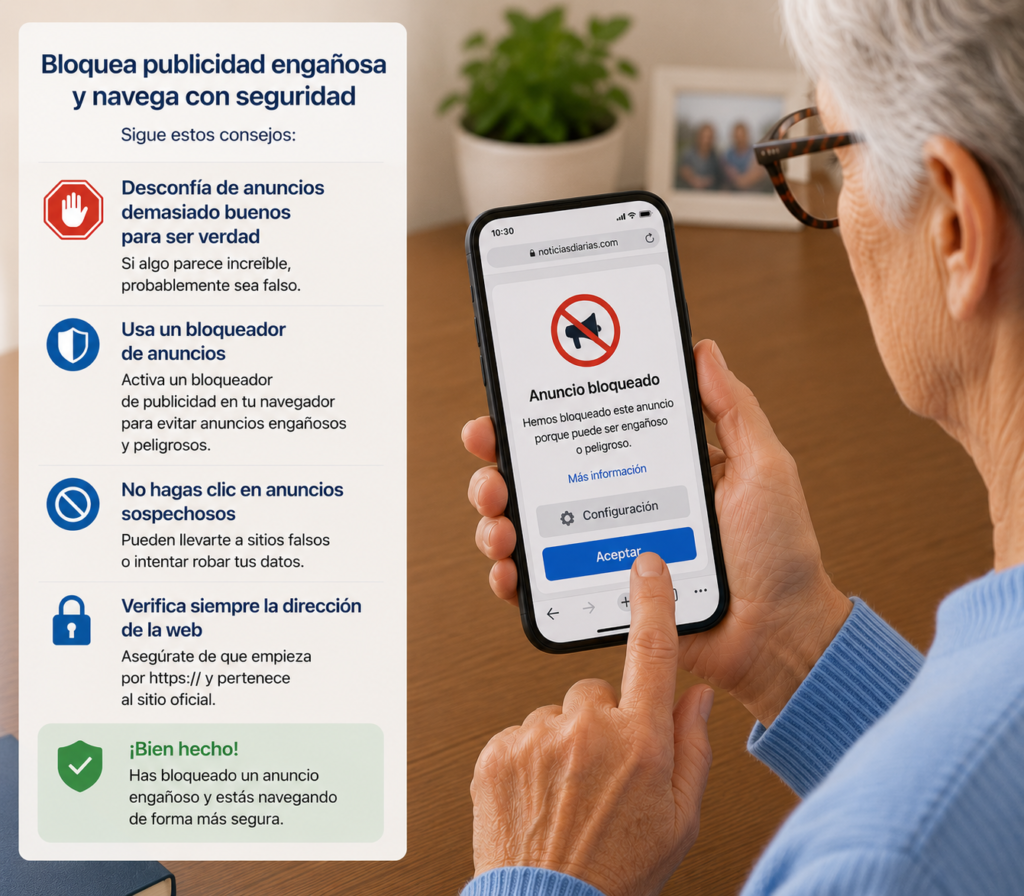
¿Te aparecen anuncios raros en el móvil diciendo que has ganado un premio, que tienes un virus o que debes instalar una aplicación urgente? Mucho cuidado. Algunos anuncios no son simples molestias: pueden ser trampas para llevarte a páginas falsas, instalar aplicaciones peligrosas o robar tus datos personales. Aprender cómo bloquear publicidad engañosa en el móvil es una forma muy útil de navegar con más tranquilidad y evitar sustos.
Hoy vemos publicidad en muchos lugares:
- páginas web
- juegos gratuitos
- aplicaciones
- redes sociales
- vídeos
- buscadores
- noticias
- ventanas emergentes
La mayoría de anuncios son normales, pero algunos están diseñados para engañar.
Pueden decir cosas como:
- “Tu móvil está infectado”
- “Has ganado un iPhone”
- “Pulsa aquí para limpiar tu teléfono”
- “Tu banco necesita verificación”
- “Actualización urgente”
- “Solo quedan 5 minutos”
- “Descarga esta app para protegerte”
Estos mensajes suelen buscar que actúes rápido, sin pensar.
En ConectaMayores te explicamos cómo bloquear publicidad engañosa en el móvil paso a paso, con consejos sencillos para Android, iPhone y navegadores como Chrome o Safari.
¿Qué es la publicidad engañosa en el móvil?
La publicidad engañosa es un anuncio que intenta confundirte o asustarte para que hagas algo.
Puede parecer un aviso del sistema, una alerta de seguridad o un premio.
Pero en realidad puede intentar que:
- pulses un enlace peligroso
- descargues una aplicación falsa
- entregues tus datos personales
- escribas tu número de teléfono
- aceptes notificaciones molestas
- pagues por un servicio innecesario
- creas que tu móvil tiene un problema falso
No todos los anuncios son peligrosos, pero algunos se aprovechan de personas que no conocen bien estas trampas.
Por eso es importante saber reconocerlos y bloquearlos.
Señales de una publicidad sospechosa
Hay anuncios que deben hacerte desconfiar inmediatamente.
1. Te dicen que tienes un virus
Por ejemplo:
“Tu móvil está infectado. Pulsa aquí para limpiarlo.”
Muchas veces es falso.
El anuncio solo quiere asustarte para que descargues algo.
2. Te ofrecen un premio increíble
Por ejemplo:
“Has ganado un móvil nuevo.”
Si no participaste en ningún sorteo, desconfía.
3. Te meten prisa
Frases como:
- “Última oportunidad”
- “Solo quedan 2 minutos”
- “Actúa ahora”
- “Oferta exclusiva urgente”
son señales de alarma.
4. Parecen avisos oficiales
Algunos anuncios imitan ventanas del móvil, bancos o empresas conocidas.
5. Piden datos personales
Si un anuncio te pide teléfono, tarjeta, contraseña o código SMS, no sigas.
Aprender cómo bloquear publicidad engañosa en el móvil empieza por reconocer estas señales.
Qué NO debes hacer ante un anuncio sospechoso
Cuando aparezca un anuncio raro, lo más importante es no actuar con prisas.
No hagas esto:
- no pulses “Aceptar”
- no descargues aplicaciones
- no escribas datos personales
- no llames a teléfonos del anuncio
- no introduzcas datos bancarios
- no compartas códigos SMS
- no creas avisos alarmistas
Si aparece una ventana que no sabes cerrar, pulsa el botón de atrás o cierra la pestaña del navegador.
Si no puedes, cierra la aplicación completamente.
Cómo cerrar una ventana de publicidad engañosa
A veces aparece una ventana molesta que ocupa toda la pantalla.
En Android
Puedes probar:
1. Pulsa el botón atrás
Muchas veces vuelve a la página anterior.
2. Cierra la pestaña
En Chrome, pulsa el icono de pestañas y cierra la página sospechosa.
3. Cierra la aplicación
Pulsa el botón de aplicaciones recientes y desliza la app para cerrarla.
4. Reinicia el móvil
Si la ventana no desaparece, apagar y encender puede ayudar.
En iPhone
1. Pulsa atrás si aparece
2. Cierra la pestaña de Safari
Pulsa el icono de pestañas y cierra la página.
3. Cierra Safari
Desliza desde abajo y cierra la aplicación.
4. Reinicia el iPhone
Si el aviso sigue, reiniciar puede solucionarlo.
No pulses botones dentro del anuncio si no estás seguro.
Cómo bloquear ventanas emergentes en Google Chrome
Chrome es uno de los navegadores más usados en Android.
Puedes bloquear ventanas emergentes para reducir anuncios molestos.
1. Abre Chrome
Busca el icono de Chrome.
2. Pulsa los tres puntos
Están arriba a la derecha.
3. Entra en Configuración
4. Pulsa Configuración de sitios
5. Busca Ventanas emergentes y redirecciones
6. Déjalo bloqueado
Debe aparecer como:
Bloqueado
Esto ayuda a evitar páginas que abren ventanas solas.
Cómo bloquear anuncios engañosos en Chrome
Además de ventanas emergentes, Chrome permite limitar anuncios intrusivos.
1. Abre Chrome
2. Pulsa los tres puntos
3. Entra en Configuración
4. Pulsa Configuración de sitios
5. Busca Anuncios intrusivos
6. Activa el bloqueo
El nombre puede variar según la versión, pero suele aparecer como:
- Anuncios
- Anuncios intrusivos
- Publicidad invasiva
Esto puede reducir publicidad molesta o peligrosa.
Cómo bloquear ventanas emergentes en iPhone con Safari
Si usas iPhone, probablemente navegues con Safari.
1. Abre Ajustes
2. Baja hasta Safari
3. Activa Bloquear ventanas
Busca la opción:
Bloquear ventanas
y actívala.
4. Activa Aviso de sitio web fraudulento
También dentro de Safari, busca:
Aviso de sitio web fraudulento
Déjalo activado.
Esto ayuda a que Safari te avise si una página parece peligrosa.
Cuidado con las notificaciones falsas del navegador
A veces una página web te pide permiso para enviarte notificaciones.
Puede aparecer un aviso como:
“¿Permitir notificaciones?”
Si aceptas en una página sospechosa, después pueden llegarte avisos molestos al móvil.
Por ejemplo:
- falsos virus
- premios
- noticias engañosas
- ofertas raras
- enlaces peligrosos
Regla sencilla
No permitas notificaciones de páginas que no conoces.
Si una web te pregunta, pulsa:
Bloquear
o:
No permitir
Cómo quitar notificaciones molestas en Chrome
Si ya aceptaste notificaciones de una página rara, puedes quitarlas.
1. Abre Chrome
2. Pulsa los tres puntos
3. Entra en Configuración
4. Pulsa Configuración de sitios
5. Entra en Notificaciones
6. Revisa páginas permitidas
Si ves una web rara, elimínala o bloquéala.
Esto puede reducir muchísimo los avisos falsos.
Cómo quitar notificaciones molestas de una app
A veces la publicidad no viene del navegador, sino de una aplicación instalada.
Puede ocurrir con:
- juegos gratuitos
- apps de limpieza
- linternas
- fondos de pantalla
- apps desconocidas
- aplicaciones descargadas desde enlaces
En Android
1. Mantén pulsada la notificación
Cuando aparezca, mantén el dedo encima.
2. Pulsa Ajustes
3. Desactiva notificaciones
También puedes ir a:
Ajustes
Aplicaciones
Nombre de la app
Notificaciones
Y desactivar.
En iPhone
Entra en:
Ajustes
Notificaciones
Busca la app y desactiva sus avisos si son molestos.
Cómo saber qué aplicación está mostrando anuncios
Si aparecen anuncios incluso cuando no estás navegando, puede haber una app molesta.
Pistas:
- anuncios en la pantalla principal
- avisos constantes
- ventanas que aparecen solas
- publicidad al desbloquear el móvil
- mensajes de “limpieza” o “virus”
Piensa si instalaste una app recientemente.
Si el problema empezó después de instalar algo, esa app puede ser la causa.
Qué hacer
- desinstala apps que no uses
- elimina apps desconocidas
- evita aplicaciones de “limpieza milagrosa”
- no instales apps desde enlaces raros
Cómo desinstalar una aplicación sospechosa
En Android
1. Busca la app
2. Mantén pulsado el icono
3. Pulsa Desinstalar
También puedes ir a:
Ajustes
Aplicaciones
Ver todas las aplicaciones
Selecciona la app y pulsa:
Desinstalar
En iPhone
1. Mantén pulsado el icono de la app
2. Pulsa Eliminar app
3. Confirma
Si no reconoces una aplicación y no la usas, es mejor quitarla.
Cuidado con las apps que prometen limpiar el móvil
Muchas publicidades engañosas ofrecen aplicaciones que prometen:
- limpiar virus
- acelerar el móvil
- enfriar la batería
- ganar premios
- ahorrar batería milagrosamente
- eliminar amenazas inventadas
Algunas son inútiles.
Otras pueden mostrar más publicidad.
Y algunas pueden ser peligrosas.
Lo mejor es descargar aplicaciones solo desde:
- Google Play Store
- App Store
Y revisar opiniones antes de instalar.
Cómo navegar con más seguridad
Además de bloquear anuncios, conviene navegar con cuidado.
1. Usa páginas conocidas
Evita webs raras llenas de botones y anuncios.
2. No pulses mensajes alarmistas
Un anuncio no debe decirte que el móvil tiene virus.
3. Revisa la dirección web
Si parece extraña, sal de la página.
4. No descargues archivos desconocidos
Especialmente si una web insiste mucho.
5. Mantén el navegador actualizado
Las actualizaciones mejoran la seguridad.
Cómo activar Play Protect en Android
Android incluye una función de seguridad llamada Play Protect.
Sirve para revisar aplicaciones instaladas desde Google Play.
1. Abre Google Play Store
2. Pulsa tu foto o inicial
Está arriba a la derecha.
3. Pulsa Play Protect
4. Revisa el estado
Puedes pulsar:
Analizar
Esto ayuda a detectar aplicaciones problemáticas.
No es una protección perfecta, pero es útil tenerla activada.
Cómo mantener el móvil actualizado
Actualizar el móvil puede ayudar a bloquear amenazas y corregir fallos.
En Android
Entra en:
Ajustes
Sistema
Actualización del sistema
También puede aparecer como:
Actualización de software
En iPhone
Entra en:
Ajustes
General
Actualización de software
Si hay una actualización disponible, conviene instalarla cuando tengas batería y conexión WiFi.
Consejos IMPORTANTES para evitar publicidad engañosa
Aprender cómo bloquear publicidad engañosa en el móvil es más fácil si sigues estas normas.
1. No pulses anuncios de premios
Si parece demasiado bonito, probablemente sea falso.
2. No instales apps desde anuncios
Mejor buscar la app manualmente en la tienda oficial.
3. Bloquea ventanas emergentes
Hazlo en Chrome o Safari.
4. No permitas notificaciones de webs raras
Elige siempre “Bloquear” si no conoces la página.
5. Desinstala apps sospechosas
Especialmente si los anuncios empezaron después de instalarlas.
Qué hacer si ya pulsaste un anuncio peligroso
No te asustes.
Actúa con calma.
1. Cierra la página
No sigas navegando en ella.
2. No escribas datos
Si no has puesto datos, el riesgo suele ser menor.
3. Borra la pestaña
Cierra la página sospechosa.
4. Revisa descargas
Si se descargó algo, no lo abras.
5. Desinstala apps raras
Si instalaste una aplicación desde el anuncio, quítala.
6. Cambia contraseñas si diste datos
Hazlo desde la web oficial.
7. Llama al banco si diste datos bancarios
Actúa rápido si introdujiste tarjeta o claves.
Errores comunes que debes evitar
Muchas personas caen en publicidad engañosa por pequeños despistes.
1. Creer que todo aviso del móvil es real
Algunos anuncios imitan avisos oficiales.
2. Pulsar “Aceptar” sin leer
Mucho cuidado con botones grandes y llamativos.
3. Descargar apps de limpieza desconocidas
No todas son fiables.
4. Permitir notificaciones de cualquier web
Después pueden llegar avisos molestos.
5. Pensar que un anuncio con logo conocido es seguro
Los logos se pueden copiar.
Ventajas de bloquear publicidad engañosa
Saber cómo bloquear publicidad engañosa en el móvil aporta mucha tranquilidad.
1. Menos sustos
No verás tantos avisos alarmistas.
2. Más seguridad
Reducirás el riesgo de páginas falsas.
3. Mejor navegación
Las páginas serán más cómodas de usar.
4. Menos notificaciones molestas
El móvil estará más limpio de avisos inútiles.
5. Más confianza digital
Podrás usar internet con menos miedo.
Preguntas Frecuentes (FAQ)
¿Un anuncio puede infectar mi móvil?
El simple anuncio no siempre infecta, pero pulsarlo, descargar archivos o instalar apps desconocidas puede ser peligroso.
¿Es verdad cuando una web dice que mi móvil tiene virus?
Muchas veces es falso. Es una táctica para asustarte.
¿Debo instalar una app que me recomienda un anuncio?
No. Busca siempre aplicaciones desde Google Play Store o App Store.
¿Por qué me llegan notificaciones de páginas raras?
Probablemente aceptaste notificaciones en alguna web. Puedes quitarlas desde los ajustes del navegador.
¿Bloquear ventanas emergentes elimina todos los anuncios?
No todos, pero reduce muchos anuncios molestos y páginas que se abren solas.
Consejo de ConectaMayores: Si un anuncio te asusta, te promete un premio o te pide descargar algo urgente, no pulses. Cierra la página y revisa con calma. También recomendamos leer nuestras guías sobre cómo reconocer una aplicación falsa y cómo detectar páginas web falsas. Para más información oficial sobre publicidad y seguridad digital, puedes visitar la web del Instituto Nacional de Ciberseguridad. (incibe.es)
Conclusión: La publicidad engañosa se combate con calma y buenos ajustes
Aprender cómo bloquear publicidad engañosa en el móvil es una medida muy importante para usar internet con seguridad en 2026.
Muchos anuncios intentan engañar con:
- falsos virus
- premios inventados
- mensajes urgentes
- descargas peligrosas
- notificaciones molestas
- páginas falsas
Pero puedes protegerte con hábitos sencillos:
- bloquear ventanas emergentes
- no permitir notificaciones raras
- no instalar apps desde anuncios
- cerrar páginas sospechosas
- mantener el móvil actualizado
- usar tiendas oficiales
No hace falta ser experto en tecnología.
Solo necesitas desconfiar de los avisos alarmistas y revisar los ajustes básicos del navegador.
La seguridad digital también consiste en saber cuándo no pulsar.