
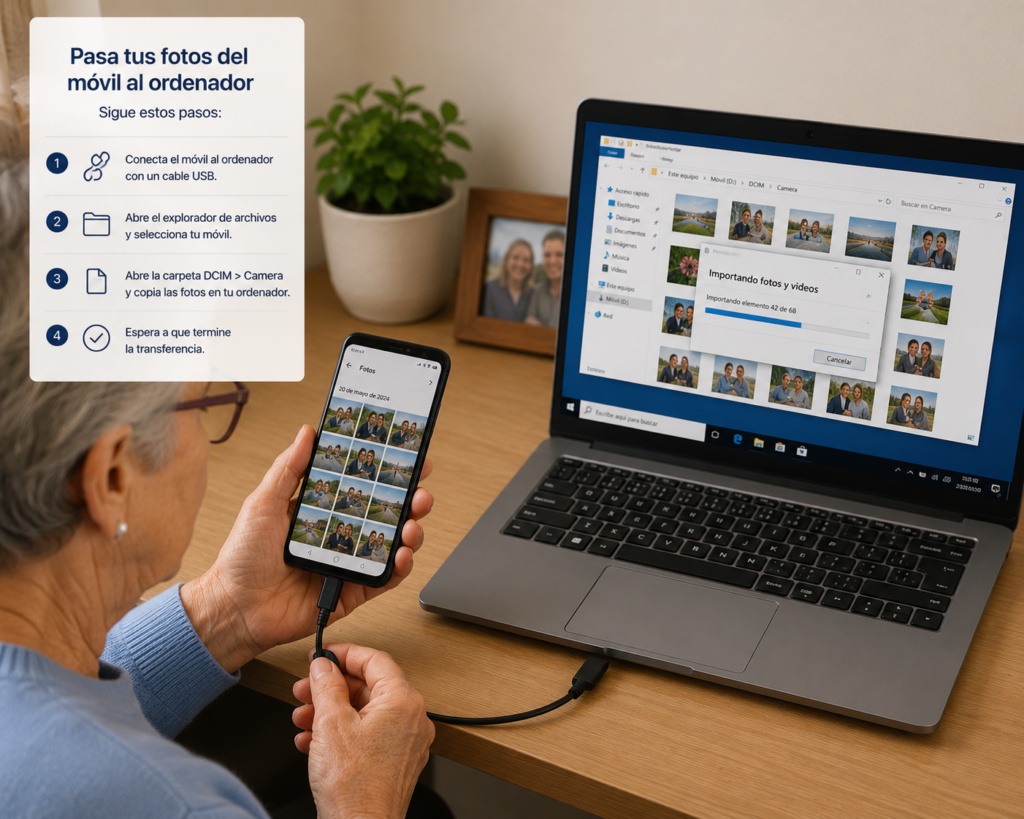
¿Tienes muchas fotos en el móvil y te gustaría guardarlas en el ordenador? ¿Quieres hacer una copia para no perder recuerdos familiares, liberar espacio o imprimir imágenes con más comodidad? Aprender cómo pasar fotos del móvil al ordenador es una de las tareas más útiles para cualquier persona que quiera conservar sus recuerdos de forma segura.
Hoy hacemos fotos de todo:
- nietos
- viajes
- comidas familiares
- cumpleaños
- documentos
- recetas
- paisajes
- mascotas
- momentos especiales
El problema es que, con el tiempo, el móvil se llena.
Y si el teléfono se pierde, se rompe o deja de funcionar, podemos llevarnos un disgusto enorme.
Por eso es tan importante guardar una copia de las fotos en otro lugar.
En ConectaMayores te explicamos cómo pasar fotos del móvil al ordenador paso a paso, con cable, por correo, con Google Fotos, con iCloud y con otros métodos sencillos. Una guía clara, práctica y pensada para personas mayores en 2026.
¿Por qué conviene pasar fotos del móvil al ordenador?
Pasar fotos al ordenador tiene muchas ventajas.
1. Libera espacio en el móvil
Las fotos y vídeos ocupan mucha memoria.
Si tienes el móvil lleno, puede ir más lento o no dejarte hacer nuevas fotos.
2. Protege tus recuerdos
Si guardas las fotos solo en el móvil, dependes de un único dispositivo.
Tener una copia en el ordenador da más tranquilidad.
3. Permite organizar mejor
En el ordenador puedes crear carpetas como:
- Navidad 2026
- Viaje a Valencia
- Cumpleaños de Carmen
- Fotos nietos
- Documentos importantes
4. Facilita imprimir fotos
Muchas veces es más cómodo elegir e imprimir desde el ordenador.
5. Ayuda a hacer copias de seguridad
Puedes copiar las fotos también a un disco duro o memoria USB.
Aprender cómo pasar fotos del móvil al ordenador es una forma sencilla de proteger tus recuerdos.
Antes de empezar: revisa qué necesitas
Dependiendo del método, puedes necesitar:
- móvil Android o iPhone
- ordenador Windows o Mac
- cable USB
- conexión WiFi
- cuenta de Google
- cuenta de Apple
- correo electrónico
- memoria suficiente en el ordenador
No hace falta usar todos los métodos.
Puedes elegir el que te resulte más fácil.
Para muchas personas mayores, el cable USB sigue siendo la forma más clara y directa.
Método 1: pasar fotos del móvil al ordenador con cable USB
Este es uno de los métodos más sencillos y seguros.
Sirve especialmente para móviles Android y ordenadores Windows.
1. Conecta el móvil al ordenador
Usa el cable de carga del teléfono.
Conecta un extremo al móvil y el otro al ordenador.
2. Desbloquea el móvil
Si el móvil está bloqueado, el ordenador puede no detectar las fotos.
3. Acepta el aviso en pantalla
Puede aparecer un mensaje como:
- Permitir acceso a fotos
- Transferir archivos
- Transferencia de fotos
- Confiar en este ordenador
Pulsa la opción que permita transferir archivos o fotos.
4. Abre el explorador de archivos en el ordenador
En Windows, pulsa el icono de carpeta amarilla.
Busca el móvil en la parte izquierda.
Puede aparecer con el nombre de la marca:
- Samsung
- Xiaomi
- OPPO
- Motorola
- Huawei
- Pixel
5. Entra en la carpeta DCIM
La mayoría de fotos están en una carpeta llamada:
DCIM
Después entra en:
Camera
Ahí suelen estar las fotos hechas con la cámara.
6. Copia las fotos al ordenador
Selecciona las fotos que quieras.
Después pulsa copiar y pégalas en una carpeta del ordenador.
Por ejemplo:
Fotos móvil junio 2026
Así ya tendrás una copia guardada.
Método 2: pasar fotos de iPhone a ordenador Windows con cable
También puedes pasar fotos de iPhone a un ordenador Windows.
1. Conecta el iPhone al ordenador
Usa el cable del iPhone.
2. Desbloquea el iPhone
3. Pulsa “Confiar”
Puede aparecer:
¿Confiar en este ordenador?
Pulsa:
Confiar
4. Abre Fotos en Windows
Busca la aplicación:
Fotos
5. Pulsa Importar
Elige:
Desde un dispositivo USB
6. Selecciona las fotos
Marca las que quieras importar.
7. Guarda en el ordenador
Elige una carpeta clara.
Por ejemplo:
Fotos iPhone 2026
Este método es muy útil si tienes iPhone pero usas un ordenador Windows.
Método 3: pasar fotos del iPhone a un Mac
Si tienes iPhone y ordenador Mac, el proceso suele ser muy cómodo.
1. Conecta el iPhone al Mac
Usa el cable.
2. Abre la app Fotos
En el Mac, abre:
Fotos
3. Selecciona el iPhone
Aparecerá en la barra lateral.
4. Pulsa Importar
Puedes importar todas las fotos nuevas o solo algunas.
5. Espera a que termine
No desconectes el cable hasta que finalice.
También puedes usar AirDrop si sabes utilizarlo, pero el cable suele ser más claro.
Método 4: pasar fotos usando Google Fotos
Google Fotos es muy útil si tienes las fotos sincronizadas con tu cuenta de Google.
1. Abre Google Fotos en el móvil
Comprueba que las fotos aparecen en la app.
2. Entra en Google Fotos desde el ordenador
Abre el navegador del ordenador y entra en Google Fotos.
3. Inicia sesión con la misma cuenta
Debes usar la misma cuenta de Google que tienes en el móvil.
4. Selecciona las fotos
Marca las imágenes que quieres descargar.
5. Pulsa descargar
Las fotos se guardarán en el ordenador.
Este método es muy cómodo porque no necesita cable.
Pero requiere internet y que tus fotos estén subidas a Google Fotos.
Método 5: pasar fotos usando iCloud
Si tienes iPhone, quizá tus fotos estén en iCloud.
1. Revisa iCloud en el iPhone
Entra en:
Ajustes
tu nombre
iCloud
Fotos
Comprueba si Fotos en iCloud está activado.
2. Entra en iCloud desde el ordenador
Abre el navegador del ordenador y entra en iCloud.
3. Inicia sesión con tu cuenta de Apple
Usa tu Apple ID.
4. Abre Fotos
Ahí verás las fotos sincronizadas.
5. Descarga las fotos
Selecciona las fotos y descárgalas al ordenador.
Este método también funciona sin cable, pero necesita internet.
Método 6: enviar fotos por correo electrónico
Este método sirve para pocas fotos.
No es ideal para cientos de imágenes.
1. Abre la galería del móvil
2. Selecciona una o varias fotos
3. Pulsa Compartir
4. Elige Gmail, Mail o correo
5. Envíatelas a ti mismo
Escribe tu propio correo.
6. Abre el correo en el ordenador
Descarga las fotos desde el mensaje.
Este sistema es útil para pasar 2, 3 o 5 fotos, pero no para toda la galería.
Método 7: usar WhatsApp Web para fotos sueltas
También puedes usar WhatsApp Web si quieres pasar alguna foto concreta.
1. Envía la foto a un chat contigo mismo
Puedes usar un chat personal o enviarla a alguien de confianza.
2. Abre WhatsApp Web en el ordenador
3. Entra en el chat
4. Descarga la foto
Pulsa sobre la imagen y busca la opción de descargar.
Este método no es el mejor para conservar fotos con máxima calidad, pero puede servir para imágenes rápidas.
Cómo organizar las fotos en el ordenador
Una vez pasadas, conviene organizarlas.
Si las dejas todas mezcladas, después será difícil encontrarlas.
Puedes crear carpetas por:
1. Año
Por ejemplo:
- Fotos 2024
- Fotos 2025
- Fotos 2026
2. Evento
Por ejemplo:
- Cumpleaños Luis
- Navidad en familia
- Viaje a Madrid
3. Persona
Por ejemplo:
- Nietos
- Familia
- Amigos
4. Tipo
Por ejemplo:
- Documentos
- Recetas
- Paisajes
- Fotos importantes
Una buena organización evita perder tiempo y ayuda a encontrar recuerdos rápidamente.
Cómo seleccionar muchas fotos a la vez
En el ordenador, puedes seleccionar varias fotos sin ir una por una.
En Windows
Pulsa una foto.
Después mantén pulsada la tecla:
Ctrl
Y haz clic en otras fotos.
Si quieres seleccionar muchas seguidas, pulsa la primera, mantén:
Shift
y pulsa la última.
En Mac
Mantén pulsada la tecla:
Command
y selecciona varias fotos.
Esto facilita copiar muchas imágenes de golpe.
Cómo hacer una copia de seguridad de las fotos
Pasar fotos al ordenador es un buen paso.
Pero lo ideal es tener más de una copia.
Puedes guardar una copia extra en:
- disco duro externo
- memoria USB
- Google Fotos
- iCloud
- OneDrive
- otro ordenador
Regla sencilla:
Si una foto es importante, no debe estar en un solo sitio.
Así estarás más protegido si un dispositivo falla.
¿Puedo borrar las fotos del móvil después de pasarlas?
Sí, pero hazlo con cuidado.
Antes de borrar, comprueba:
- que las fotos están realmente en el ordenador
- que se abren correctamente
- que están en una carpeta clara
- que tienes copia de las más importantes
No borres todo de golpe si no estás seguro.
Puedes empezar borrando solo algunas fotos repetidas o poco importantes.
Si usas Google Fotos o iCloud, ten cuidado: borrar en un lugar puede borrar también en la nube si está sincronizado.
Cómo evitar perder fotos importantes
Para proteger tus recuerdos, sigue estas recomendaciones.
1. Pasa fotos al ordenador cada cierto tiempo
Por ejemplo, una vez al mes.
2. No esperes a tener el móvil lleno
Cuando el móvil está saturado, todo se vuelve más complicado.
3. Crea carpetas claras
No guardes todo en “Nueva carpeta”.
4. Revisa las copias
Comprueba que las fotos se ven bien.
5. Guarda una copia extra
Especialmente de viajes, familia y documentos.
Consejos IMPORTANTES para pasar fotos sin problemas
Aprender cómo pasar fotos del móvil al ordenador es fácil, pero conviene tener calma.
1. Usa el cable original si puedes
Algunos cables solo cargan y no transfieren datos.
2. Desbloquea siempre el móvil
Si no, el ordenador puede no ver las fotos.
3. No desconectes durante la copia
Espera a que termine.
4. No muevas si no estás seguro
Mejor copiar que mover.
Copiar deja las fotos en ambos sitios.
Mover puede quitarlas del móvil.
5. Pide ayuda la primera vez
Después de hacerlo una vez, suele resultar mucho más fácil.
Errores comunes que debes evitar
Muchas personas tienen problemas por pequeños detalles.
1. Usar un cable que solo carga
Si no aparece el móvil en el ordenador, prueba otro cable.
2. No aceptar el permiso en el móvil
Hay que permitir acceso a fotos o archivos.
3. Copiar sin saber dónde se guardó
Elige una carpeta clara antes de empezar.
4. Borrar fotos demasiado rápido
Comprueba primero que están bien copiadas.
5. No hacer copia extra
El ordenador también puede fallar.
Ventajas de saber pasar fotos al ordenador
Saber cómo pasar fotos del móvil al ordenador aporta mucha tranquilidad.
1. Conservas recuerdos
Fotos familiares, viajes y momentos importantes quedan protegidos.
2. Liberas espacio
El móvil funcionará mejor si no está lleno.
3. Organizas mejor
En el ordenador puedes crear carpetas cómodas.
4. Imprimes con más facilidad
Puedes elegir fotos desde una pantalla más grande.
5. Ganas independencia digital
No dependes siempre de otras personas para guardar tus imágenes.
Preguntas Frecuentes (FAQ)
¿Cuál es la forma más fácil de pasar fotos al ordenador?
Para muchas personas, el cable USB es la forma más clara y directa.
¿Por qué el ordenador no reconoce mi móvil?
Puede ser por el cable, por no haber desbloqueado el móvil o por no aceptar el permiso de transferencia.
¿Puedo pasar fotos sin cable?
Sí. Puedes usar Google Fotos, iCloud, correo electrónico o servicios en la nube.
¿Debo borrar las fotos del móvil después?
Solo si ya comprobaste que están bien guardadas en el ordenador y, si son importantes, en otra copia extra.
¿WhatsApp sirve para pasar fotos?
Sí, pero no es lo ideal para muchas fotos ni para conservar siempre la máxima calidad.
Consejo de ConectaMayores: Pasar fotos del móvil al ordenador es una forma sencilla de proteger recuerdos familiares y liberar espacio. También recomendamos leer nuestras guías sobre cómo hacer una copia de seguridad del móvil y cómo liberar espacio en Google Fotos. Para más información oficial sobre transferir archivos en Android, puedes visitar la ayuda de Google. (support.google.com)
Conclusión: Tus fotos merecen estar bien guardadas
Aprender cómo pasar fotos del móvil al ordenador es una tarea muy útil para cualquier persona mayor que quiera proteger sus recuerdos.
Puedes hacerlo de varias formas:
- con cable USB
- con Google Fotos
- con iCloud
- por correo electrónico
- con WhatsApp Web
- usando aplicaciones oficiales
Lo importante es elegir el método que te resulte más cómodo.
Una vez copiadas, organiza tus fotos en carpetas claras y guarda una copia extra de las más importantes.
El móvil es fantástico para hacer fotos, pero el ordenador puede ayudarte a conservarlas mejor.
Tus recuerdos valen mucho. Merecen estar seguros.