
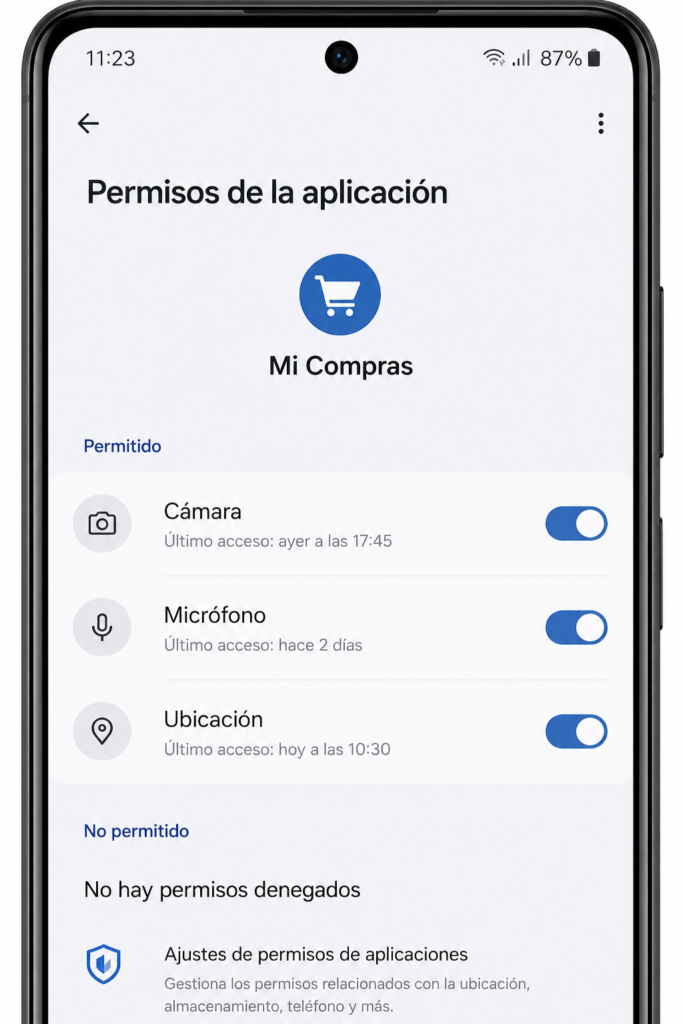
¿Sabías que algunas aplicaciones pueden tener acceso a tu cámara, micrófono, ubicación, contactos o fotos sin que lo recuerdes? Muchas veces instalamos una aplicación, aceptamos permisos rápidamente y después olvidamos qué información puede ver esa app. Aprender cómo revisar permisos de aplicaciones es una de las formas más sencillas y eficaces de proteger tu privacidad en el móvil.
Hoy usamos aplicaciones para casi todo:
- banco
- mapas
- compras
- fotos
- juegos
- salud
- videollamadas
- trámites
Pero no todas necesitan acceder a la misma información.
Por ejemplo, una aplicación de mapas sí necesita ubicación. Pero una linterna no debería necesitar tus contactos. Una app de recetas no debería necesitar tu micrófono. Y un juego sencillo no tendría por qué acceder a tus fotos personales.
La buena noticia es que Android y iPhone permiten revisar y quitar permisos fácilmente. En ConectaMayores te explicamos cómo revisar permisos de aplicaciones paso a paso, de forma clara, sencilla y totalmente adaptada para personas mayores en 2026.
¿Qué son los permisos de las aplicaciones?
Los permisos son autorizaciones que das a una aplicación para que pueda usar ciertas partes del móvil.
Por ejemplo:
- cámara
- micrófono
- ubicación
- contactos
- fotos
- llamadas
- calendario
- archivos
Cuando instalas una app, normalmente aparece un aviso preguntando si permites ese acceso.
Muchas personas pulsan “Permitir” sin leer demasiado porque quieren usar la aplicación rápidamente.
Pero con el tiempo puede acumularse un problema: muchas apps pueden tener acceso a cosas que realmente no necesitan.
Aprender cómo revisar permisos de aplicaciones ayuda a recuperar el control sobre tu privacidad.
¿Por qué es importante revisar los permisos?
Revisar permisos es importante porque tu móvil guarda muchísima información personal.
Dentro del teléfono puede haber:
- fotos familiares
- conversaciones privadas
- contactos
- ubicación
- documentos
- datos médicos
- aplicaciones bancarias
- correos electrónicos
Si una aplicación tiene permisos innecesarios, podría acceder a información que no debería.
No significa que todas las apps sean peligrosas. Muchas son completamente seguras.
Pero lo recomendable es aplicar una regla muy sencilla:
Cada aplicación debe tener solo los permisos que realmente necesita.
Ejemplos fáciles de entender
Para verlo claro, imagina estos casos.
1. WhatsApp
WhatsApp puede necesitar:
- micrófono para audios
- cámara para fotos
- contactos para encontrar personas
- fotos para enviar imágenes
Estos permisos tienen sentido.
2. Google Maps
Google Maps necesita:
- ubicación
- conexión a internet
Tiene sentido porque sirve para orientarte.
3. Una linterna
Una linterna solo debería necesitar usar el flash.
Si pide:
- contactos
- ubicación
- micrófono
es sospechoso.
4. Un juego sencillo
Un juego puede necesitar internet, pero normalmente no debería necesitar acceso completo a tus contactos o mensajes.
Por eso revisar permisos de aplicaciones es una medida de seguridad muy útil.
Cómo revisar permisos de aplicaciones en Android
En Android el proceso puede variar un poco según la marca del móvil, pero suele ser muy parecido.
1. Abre Ajustes
Busca el icono:
Ajustes
o:
Configuración
Normalmente tiene forma de rueda dentada.
2. Entra en Privacidad
Busca una opción llamada:
Privacidad
o:
Seguridad y privacidad
3. Pulsa en Gestor de permisos
Puede aparecer como:
- Gestor de permisos
- Permisos
- Permisos de aplicaciones
- Administrador de permisos
4. Revisa cada permiso
Verás apartados como:
- cámara
- micrófono
- ubicación
- contactos
- fotos
- calendario
Pulsa uno de ellos para ver qué aplicaciones tienen acceso.
5. Quita permisos innecesarios
Si ves una aplicación que no debería tener acceso, pulsa sobre ella y selecciona:
No permitir
o:
Permitir solo mientras se usa la app
Esta última opción es muy recomendable para la ubicación.
Aprender cómo revisar permisos de aplicaciones en Android solo lleva unos minutos y puede mejorar muchísimo tu privacidad.
Cómo revisar permisos de ubicación en Android
La ubicación es uno de los permisos más importantes.
Permite saber dónde estás.
Algunas apps la necesitan, como:
- mapas
- tiempo
- transporte
- emergencias
Pero otras no.
1. Entra en Ajustes
2. Pulsa Ubicación
3. Revisa las aplicaciones con acceso
Verás cuáles pueden usar tu localización.
4. Elige la opción más segura
Lo ideal suele ser:
Permitir solo mientras se usa la aplicación
Así la app no puede consultar tu ubicación todo el tiempo.
Cómo revisar permisos de aplicaciones en iPhone
En iPhone también es muy sencillo.
1. Abre Ajustes
Busca:
Ajustes
2. Entra en Privacidad y seguridad
Pulsa:
Privacidad y seguridad
3. Revisa los apartados importantes
Verás opciones como:
- Localización
- Contactos
- Fotos
- Micrófono
- Cámara
- Calendarios
4. Pulsa cada apartado
Por ejemplo:
Micrófono
Ahí aparecerán todas las aplicaciones que pueden usar el micrófono.
5. Desactiva lo que no necesites
Si una app no necesita ese permiso, quítaselo.
Por ejemplo, si un juego tiene acceso al micrófono y no sabes por qué, puedes desactivarlo.
Permisos que debes revisar con más cuidado
No todos los permisos tienen el mismo riesgo.
Estos son los más importantes.
1. Cámara
Permite hacer fotos o grabar vídeo.
Debe estar activada solo en apps que realmente la usan, como:
- cámara
- videollamadas
- escáner de documentos
2. Micrófono
Permite grabar sonido.
Tiene sentido en:
- llamadas
- videollamadas
- asistentes de voz
Pero no debería estar activado en apps que no usan audio.
3. Ubicación
Permite saber dónde estás.
Muy útil para mapas, pero innecesario en muchas apps.
4. Contactos
Permite acceder a tu agenda.
Conviene limitarlo a aplicaciones de comunicación.
5. Fotos
Permite acceder a tus imágenes.
Algunas apps solo necesitan acceso a fotos concretas, no a toda la galería.
Qué significa “Permitir solo mientras se usa”
Esta opción es muy recomendable.
Significa que la aplicación solo puede usar ese permiso cuando la tienes abierta.
Por ejemplo:
- Google Maps usa ubicación mientras estás mirando el mapa
- una app del tiempo usa ubicación cuando consultas el clima
- WhatsApp usa micrófono cuando grabas un audio
Cuando cierras la aplicación, deja de tener acceso activo.
Es una forma muy buena de equilibrar comodidad y privacidad.
Qué permisos conviene quitar
No hay una única respuesta para todos, pero hay reglas sencillas.
Puedes quitar permisos si:
- no sabes por qué una app los necesita
- la aplicación no la usas casi nunca
- es un juego que pide demasiadas cosas
- es una app desconocida
- te parece sospechoso
- ya no necesitas esa función
Por ejemplo:
Una app de recetas no necesita tus contactos.
Una app de linterna no necesita ubicación.
Un juego de cartas no necesita micrófono.
Si algo no tiene sentido, mejor quitar el permiso.
Cómo saber si una app está usando cámara o micrófono
Los móviles modernos muestran avisos cuando una app usa cámara o micrófono.
En Android
Puede aparecer un punto verde o un icono en la parte superior.
En iPhone
Puede aparecer:
- punto verde para cámara
- punto naranja para micrófono
Si ves ese punto y no sabes qué app lo está usando, conviene revisar permisos.
Es una señal muy útil para proteger tu privacidad.
¿Qué pasa si quito un permiso necesario?
No te preocupes.
Si una aplicación necesita un permiso para funcionar, te lo pedirá de nuevo.
Por ejemplo, si quitas el permiso de cámara a WhatsApp y después quieres hacer una foto desde WhatsApp, la app te pedirá permiso otra vez.
Puedes volver a permitirlo cuando lo necesites.
Por eso no tengas miedo a revisar y quitar permisos innecesarios.
Consejos IMPORTANTES para proteger tu privacidad
Aprender cómo revisar permisos de aplicaciones es muy útil, pero también conviene seguir estos hábitos.
1. Revisa permisos cada pocos meses
No hace falta hacerlo cada día.
Con revisarlo cada cierto tiempo es suficiente.
2. Elimina aplicaciones que no uses
Cuantas menos apps tengas, menos riesgos.
3. Descarga solo desde tiendas oficiales
Usa:
- Google Play Store
- App Store
Evita enlaces raros recibidos por WhatsApp o SMS.
4. Desconfía de apps que piden demasiado
Si una app sencilla pide muchos permisos, cuidado.
5. Mantén el móvil actualizado
Las actualizaciones corrigen fallos y mejoran la seguridad.
Cómo revisar permisos después de instalar una app nueva
Cada vez que instales una aplicación nueva, haz esta pequeña comprobación.
1. Lee qué permisos pide
No pulses “Permitir” automáticamente.
2. Pregúntate si tiene sentido
Por ejemplo:
¿Esta app necesita realmente mi ubicación?
3. Permite solo lo necesario
Si tienes dudas, empieza denegando permisos.
Siempre puedes activarlos después.
Este hábito puede evitar muchos problemas.
Errores comunes que debes evitar
Muchas personas cometen errores sin darse cuenta.
1. Aceptar todos los permisos
Es lo más habitual.
Pero no siempre es lo más seguro.
2. No revisar apps antiguas
Hay aplicaciones instaladas hace años que quizá ya no usas.
3. Pensar que todos los permisos son obligatorios
No lo son.
Muchas apps pueden funcionar con permisos limitados.
4. Instalar apps desconocidas
Especialmente desde enlaces o páginas raras.
Ventajas de revisar los permisos del móvil
Saber cómo revisar permisos de aplicaciones aporta mucha tranquilidad.
1. Más privacidad
Compartes menos información sin darte cuenta.
2. Más seguridad
Reduces riesgos de apps sospechosas.
3. Más control
Tú decides qué puede hacer cada aplicación.
4. Mejor funcionamiento del móvil
Algunas apps consumen menos batería y datos si tienen menos permisos.
Preguntas Frecuentes (FAQ)
¿Es peligroso dar permisos a una aplicación?
No siempre. Muchas apps necesitan permisos para funcionar. Lo importante es que sean permisos lógicos.
¿Puedo quitar permisos sin romper el móvil?
Sí. Si una app necesita un permiso, te lo pedirá de nuevo.
¿Cada cuánto debo revisar permisos?
Una vez cada pocos meses es suficiente para la mayoría de personas.
¿Qué permiso es más delicado?
Ubicación, micrófono, cámara, contactos y fotos son de los más importantes.
¿Debo borrar una app si pide demasiados permisos?
Si no confías en ella o no la necesitas, lo mejor es desinstalarla.
Consejo de ConectaMayores: Revisar los permisos del móvil es una forma sencilla de proteger tu privacidad sin dejar de usar tus aplicaciones favoritas. También recomendamos leer nuestras guías sobre cómo reconocer una aplicación falsa y cómo evitar que el móvil te escuche para mostrar publicidad. Para más información oficial sobre privacidad en Android, puedes visitar la ayuda de Google. (support.google.com)
Conclusión: Tú decides qué puede ver cada aplicación
Aprender cómo revisar permisos de aplicaciones es una de las mejores formas de proteger tu privacidad en 2026.
El móvil guarda mucha información personal, y por eso conviene controlar qué aplicaciones pueden acceder a ella.
Con unos pocos pasos puedes revisar:
- cámara
- micrófono
- ubicación
- contactos
- fotos
- archivos
Y quitar permisos que no tengan sentido.
No hace falta ser experto en tecnología.
Solo necesitas dedicar unos minutos y aplicar una regla sencilla:
Si una aplicación no necesita un permiso, mejor quitárselo.
La privacidad digital también empieza con pequeños ajustes.