
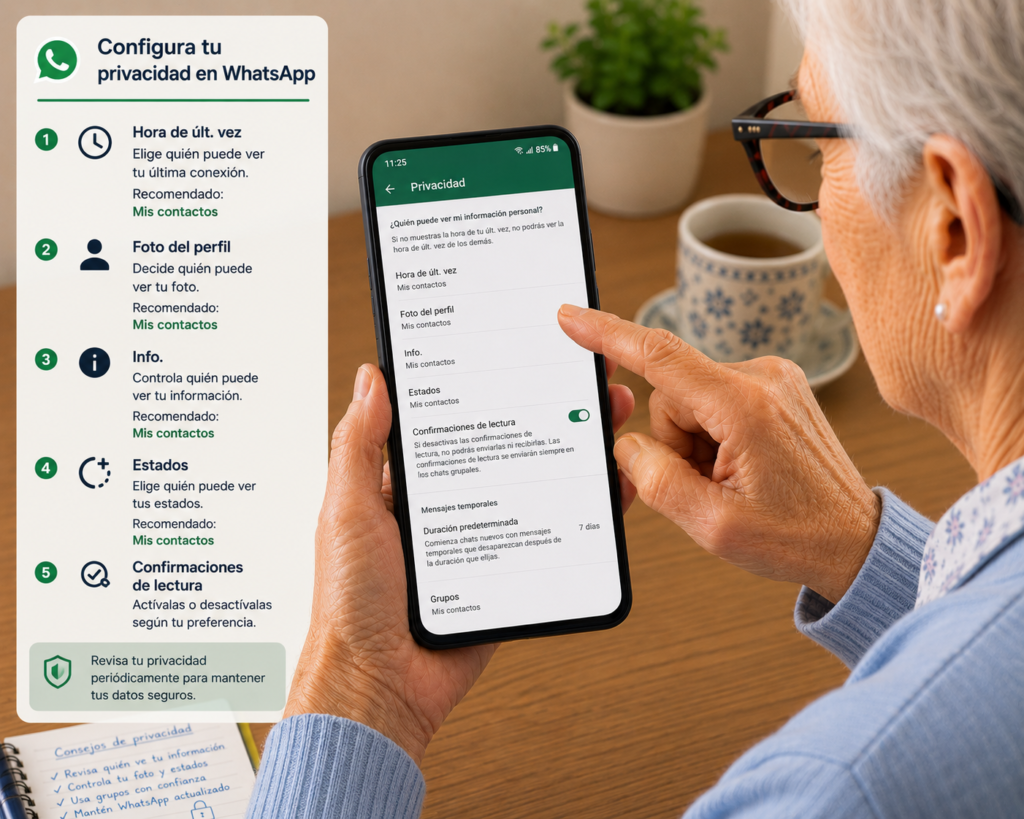
¿Sabías que en WhatsApp puedes decidir quién ve tu foto, tu última conexión, tus estados o si estás “en línea”? Muchas personas usan WhatsApp todos los días, pero nunca han revisado sus ajustes de privacidad. Aprender cómo configurar la privacidad de WhatsApp es una de las mejores formas de proteger tu información personal y usar la aplicación con más tranquilidad.
WhatsApp es una herramienta fantástica para hablar con:
- hijos
- nietos
- amigos
- vecinos
- grupos familiares
- médicos o servicios
Pero también puede mostrar más información de la que imaginas.
Por ejemplo:
- tu foto de perfil
- tu hora de última conexión
- si estás en línea
- tus estados
- tus confirmaciones de lectura
- quién puede añadirte a grupos
La buena noticia es que todo esto se puede controlar fácilmente desde los ajustes de la aplicación.
En ConectaMayores te explicamos cómo configurar la privacidad de WhatsApp paso a paso, de forma clara, sencilla y totalmente adaptada para personas mayores en 2026.
¿Por qué es importante configurar la privacidad de WhatsApp?
Muchas personas creen que WhatsApp es privado simplemente porque hablan con contactos conocidos.
Pero hay detalles que pueden quedar visibles para otras personas si no revisas la configuración.
Por ejemplo, alguien podría ver:
- tu foto
- si estás conectado
- cuándo abriste WhatsApp por última vez
- tus estados
- si has leído un mensaje
Aprender cómo configurar la privacidad de WhatsApp ayuda a proteger tu intimidad y evitar situaciones incómodas.
Qué información puede mostrar WhatsApp
WhatsApp permite controlar varias cosas importantes.
Entre ellas:
- última vez
- en línea
- foto de perfil
- información personal
- estados
- confirmaciones de lectura
- grupos
- ubicación en tiempo real
No es necesario ocultarlo todo.
Lo importante es elegir qué quieres compartir y con quién.
Cómo entrar en los ajustes de privacidad de WhatsApp
Antes de cambiar nada, hay que saber dónde están los ajustes.
En Android
1. Abre WhatsApp
Pulsa el icono verde de WhatsApp.
2. Pulsa los tres puntos
Están arriba a la derecha.
3. Entra en:
Ajustes
4. Pulsa:
Privacidad
Ahí encontrarás las opciones principales.
En iPhone
1. Abre WhatsApp
2. Pulsa:
Configuración
Abajo a la derecha.
3. Entra en:
Privacidad
Desde ahí podrás cambiar todos los ajustes importantes.
Aprender cómo configurar la privacidad de WhatsApp empieza por revisar este apartado con calma.
Cómo ocultar la última conexión en WhatsApp
La última conexión indica cuándo usaste WhatsApp por última vez.
Por ejemplo:
Últ. vez hoy a las 10:45
Si no quieres que otras personas vean ese dato, puedes ocultarlo.
1. Entra en Privacidad
2. Pulsa:
Hora de últ. vez y En línea
3. Elige quién puede verlo
Puedes seleccionar:
- Todos
- Mis contactos
- Mis contactos, excepto…
- Nadie
Para personas mayores, una opción recomendable suele ser:
Mis contactos
O, si prefieres más privacidad:
Nadie
Cómo ocultar si estás en línea
WhatsApp también permite ocultar si estás usando la app en ese momento.
Esto evita que otras personas vean:
En línea
1. Entra en:
Hora de últ. vez y En línea
2. Busca:
Quién puede ver cuándo estoy en línea
3. Elige:
Igual que la hora de últ. vez
Así tendrás más control sobre tu presencia en WhatsApp.
Esto puede ser muy útil si no quieres que alguien sepa cuándo estás conectado.
Cómo proteger tu foto de perfil
Tu foto de perfil puede ser visible para más personas de las que imaginas.
Por eso conviene revisarlo.
1. Entra en Privacidad
2. Pulsa:
Foto de perfil
3. Elige quién puede verla
Opciones habituales:
- Todos
- Mis contactos
- Mis contactos, excepto…
- Nadie
Lo más recomendable es:
Mis contactos
Así solo las personas guardadas en tu agenda podrán verla.
Aprender cómo configurar la privacidad de WhatsApp incluye proteger tu imagen personal.
Cómo controlar quién ve tus estados
Los estados de WhatsApp son fotos, vídeos o frases que desaparecen después de 24 horas.
Pero conviene saber quién puede verlos.
1. Entra en Privacidad
2. Pulsa:
Estado
3. Elige una opción
Puedes seleccionar:
- Mis contactos
- Mis contactos, excepto…
- Solo compartir con…
La opción más segura es:
Solo compartir con…
Así eliges manualmente quién puede ver tus estados.
Esto es muy útil si quieres compartir fotos familiares solo con personas concretas.
Cómo evitar que te añadan a grupos sin permiso
Esta opción es muy importante.
Muchas personas mayores acaban en grupos de WhatsApp sin saber quién las añadió.
Algunos grupos pueden ser:
- molestos
- comerciales
- falsos
- peligrosos
- llenos de mensajes innecesarios
Para evitarlo:
1. Entra en Privacidad
2. Pulsa:
Grupos
3. Elige quién puede añadirte
Opciones habituales:
- Todos
- Mis contactos
- Mis contactos, excepto…
Lo más recomendable es:
Mis contactos
Así desconocidos no podrán meterte en grupos fácilmente.
Cómo quitar el doble check azul
El doble check azul indica que has leído un mensaje.
A algunas personas no les gusta que otros sepan exactamente cuándo han leído algo.
Puedes desactivarlo.
1. Entra en Privacidad
2. Busca:
Confirmaciones de lectura
3. Desactiva el botón
Importante:
si lo desactivas, tú tampoco verás cuándo otros leen tus mensajes.
Aun así, puede darte más tranquilidad.
Cómo revisar la ubicación en tiempo real
WhatsApp permite compartir ubicación en tiempo real.
Es una función muy útil, pero conviene revisar si la tienes activa.
1. Entra en Privacidad
2. Pulsa:
Ubicación en tiempo real
3. Comprueba si estás compartiendo ubicación
Si aparece alguna conversación activa y no quieres seguir compartiendo:
Detener
Esto es fundamental para proteger tu privacidad.
Cómo bloquear contactos molestos o desconocidos
Si alguien te molesta, puedes bloquearlo.
1. Abre el chat de esa persona
2. Pulsa su nombre
Arriba del todo.
3. Baja hasta:
Bloquear contacto
Cuando bloqueas a alguien:
- no podrá escribirte
- no verá tu foto actualizada
- no verá tus estados
- no podrá llamarte por WhatsApp
Es una función muy útil para evitar molestias o posibles estafas.
Cómo denunciar un contacto sospechoso
Si alguien intenta estafarte, no basta con bloquear.
También puedes denunciar.
1. Abre el chat sospechoso
2. Pulsa el nombre o número
3. Baja hasta:
Reportar
WhatsApp recibirá aviso de ese comportamiento.
Es recomendable hacerlo si te envían:
- enlaces falsos
- amenazas
- premios sospechosos
- intentos de robo de códigos
Consejos IMPORTANTES para mejorar tu privacidad en WhatsApp
Aprender cómo configurar la privacidad de WhatsApp funciona mejor si sigues algunos hábitos sencillos.
1. No pongas información sensible en tu perfil
Evita escribir:
- dirección
- datos médicos
- información bancaria
- frases demasiado personales
2. No aceptes mensajes de desconocidos
Especialmente si piden:
- dinero
- códigos
- datos personales
- enlaces
3. Revisa tus grupos
Sal de grupos que no usas o no reconoces.
4. Activa la verificación en dos pasos
Esta función protege tu cuenta con un PIN extra.
Es una de las mejores medidas de seguridad.
Privacidad recomendada para personas mayores
Si quieres una configuración segura y sencilla, puedes usar esta:
- Última vez: Nadie
- En línea: Igual que última vez
- Foto de perfil: Mis contactos
- Información: Mis contactos
- Estado: Solo compartir con…
- Grupos: Mis contactos
- Confirmaciones de lectura: opcional
- Ubicación en tiempo real: revisar y desactivar si no se usa
Esta configuración protege bastante sin complicar demasiado el uso diario.
Errores comunes que debes evitar
Muchas personas dejan WhatsApp demasiado abierto sin darse cuenta.
1. Permitir que todos vean tu foto
Mejor limitarla a contactos.
2. Dejar que cualquiera te añada a grupos
Puede ser molesto y peligroso.
3. Compartir estados con todos
Es mejor elegir quién puede verlos.
4. No revisar ubicación activa
Podrías estar compartiendo tu ubicación sin recordarlo.
Ventajas de configurar bien la privacidad
Saber cómo configurar la privacidad de WhatsApp aporta muchísima tranquilidad.
1. Más control
Tú decides qué enseñas y a quién.
2. Menos molestias
Evitas grupos y contactos no deseados.
3. Más seguridad
Reduces riesgos de estafas o exposición de datos.
4. Más tranquilidad diaria
Usas WhatsApp sin sentir que todo el mundo puede verte.
Preguntas Frecuentes (FAQ)
¿Puedo ocultar mi foto solo a una persona?
Sí. Puedes elegir “Mis contactos, excepto…” y seleccionar a quien quieras ocultársela.
¿Si oculto mi última conexión puedo ver la de otros?
Normalmente no. Si ocultas la tuya, tampoco verás la de los demás.
¿Puedo evitar que me metan en grupos?
Sí. En Privacidad puedes limitar quién puede añadirte.
¿Bloquear a alguien le avisa?
No recibe un aviso directo, aunque puede sospecharlo.
¿Es recomendable quitar el doble check azul?
Depende. Si quieres más privacidad, puede ser buena opción.
Consejo de ConectaMayores: Revisar la privacidad de WhatsApp es una de las mejores formas de usar la aplicación con más tranquilidad. También recomendamos leer nuestras guías sobre cómo evitar que te roben la cuenta de WhatsApp y cómo detectar mensajes falsos. Para más información oficial sobre privacidad, puedes visitar la ayuda de WhatsApp. (whatsapp.com)
Conclusión: WhatsApp puede ser más privado con unos pocos ajustes
Aprender cómo configurar la privacidad de WhatsApp es una medida sencilla, rápida y muy útil para proteger tu información personal.
No hace falta dejar de usar la aplicación ni complicarse.
Con unos pocos cambios puedes controlar:
- quién ve tu foto
- quién ve tu última conexión
- quién ve tus estados
- quién puede añadirte a grupos
- quién puede molestarte
WhatsApp seguirá siendo igual de útil, pero mucho más seguro y tranquilo.
La tecnología también puede adaptarse a ti y a tu privacidad.